Rodičovská kontrola na Androidu: jak ji nastavit na Samsungu, Xiaomi a Pixelu (2026)

Čtyři způsoby, jak nastavit rodičovskou kontrolu v telefonu s Androidem: Google Family Link, rodičovská kontrola Androidu 17, Samsung Kids a Xiaomi, filtry Google Play a aplikace. Postup, omezení každé metody a srovnávací tabulka.
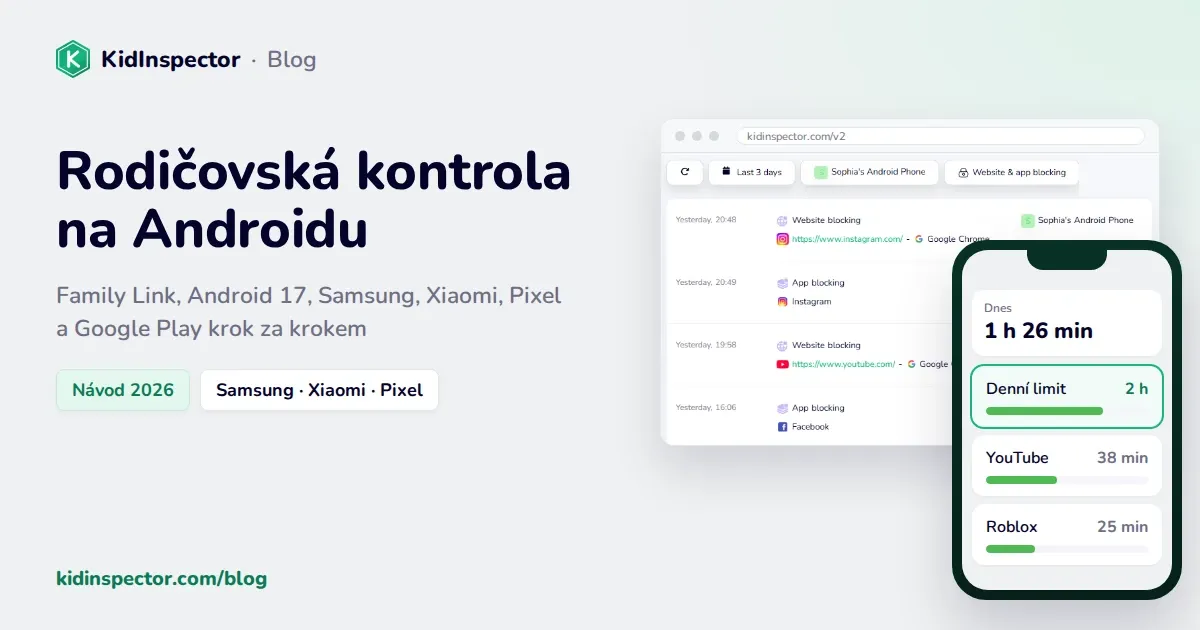
Rodičovskou kontrolu na Androidu nastavíte čtyřmi způsoby: přes Google Family Link, vestavěnou rodičovskou kontrolu telefonu, filtry Google Play nebo aplikaci rodičovské kontroly. Pokud má telefon dítěte už Android 17, nejrychlejší je otevřít Nastavení › Rodičovská kontrola, nastavit PIN a denní limit.
V tomto návodu najdete postup pro Samsung, Xiaomi, Google Pixel a další značky, co každá metoda umí, a tabulku pro výběr. Nabídky a verze odpovídají stavu k říjnu 2026 a podle modelu se mohou mírně lišit.
4 způsoby, jak nastavit rodičovskou kontrolu na Androidu
| Metoda | Co potřebujete | Silná stránka | Hlavní omezení |
|---|---|---|---|
| Google Family Link | Účet Google dítěte a aplikaci ve vašem telefonu | Vše ovládáte ze svého telefonu | Nefunguje na iPhonu ani na počítačích |
| Nastavení telefonu | Android 17, Samsung Kids nebo nastavení výrobce | Bez účtů a aplikací navíc, jen PIN | Spravuje se jen přímo v tom telefonu |
| Google Play | PIN v aplikaci Obchod Play | Za dvě minuty filtruje stahování podle věku | Neomezuje čas ani nainstalované aplikace |
| Aplikace rodičovské kontroly | Instalace do telefonu dítěte | Více podrobností a více zařízení | Obvykle placená |
Metody se nevylučují. Mnoho rodin kombinuje Family Link s filtry Google Play, a pokud je doma i počítač, přidá aplikaci, která pokryje Windows nebo Mac.
Family Link
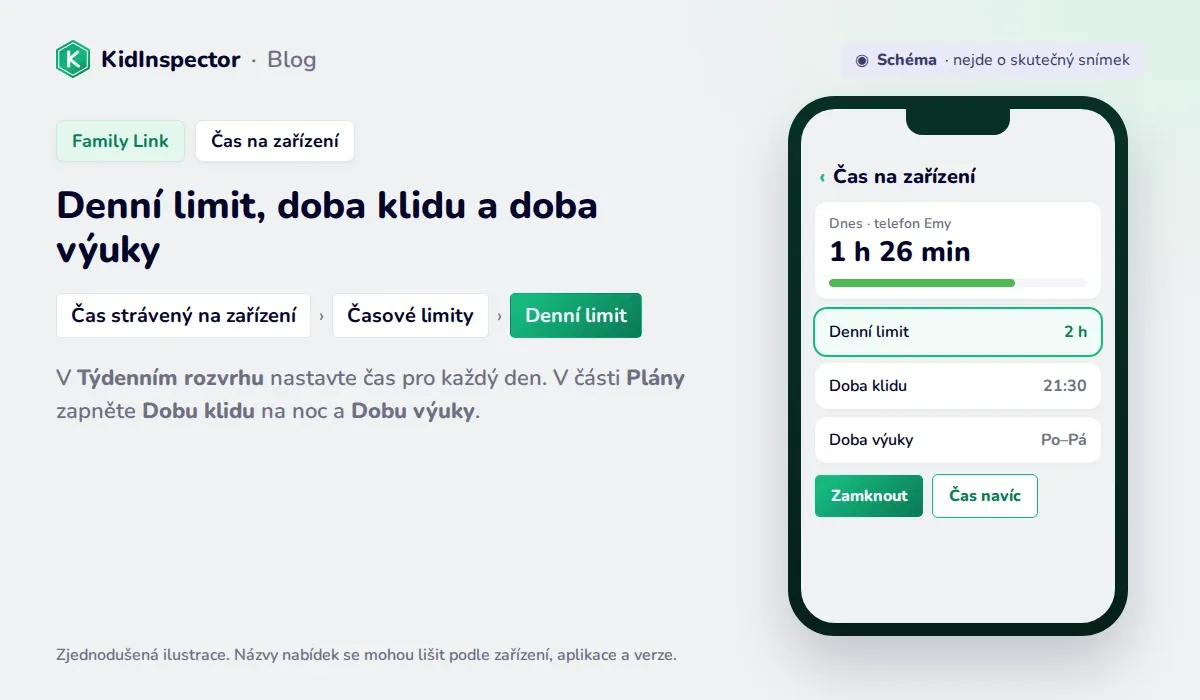
Family Link je bezplatná aplikace Googlu, kterou ze svého telefonu dohlížíte na účet a telefon dítěte s Androidem. Nastavíte denní limit a dobu klidu, schvalujete aplikace, vidíte polohu zařízení a filtrujete Chrome a YouTube.
- Nainstalujte si Google Family Link do svého telefonu (Android nebo iPhone) a přihlaste se účtem Google.
- V telefonu dítěte otevřete Nastavení › Google › Všechny služby › Děti a rodina › Rodičovská kontrola a klepněte na Jdeme na to.
- Vyberte účet dítěte, potvrďte svým účtem a nechte dítě dohled přijmout.
- Ve své aplikaci nastavte denní limit v části Čas strávený na zařízení a Google Play s Chromem v Ovládacích prvcích.
Podrobnosti, časté problémy a omezení najdete v našem průvodci Google Family Link.
Nastavení telefonu: Samsung Kids, Digitální rovnováha, Pixel a Xiaomi
Rodičovská kontrola v Androidu 17 (Pixel a stále více značek)
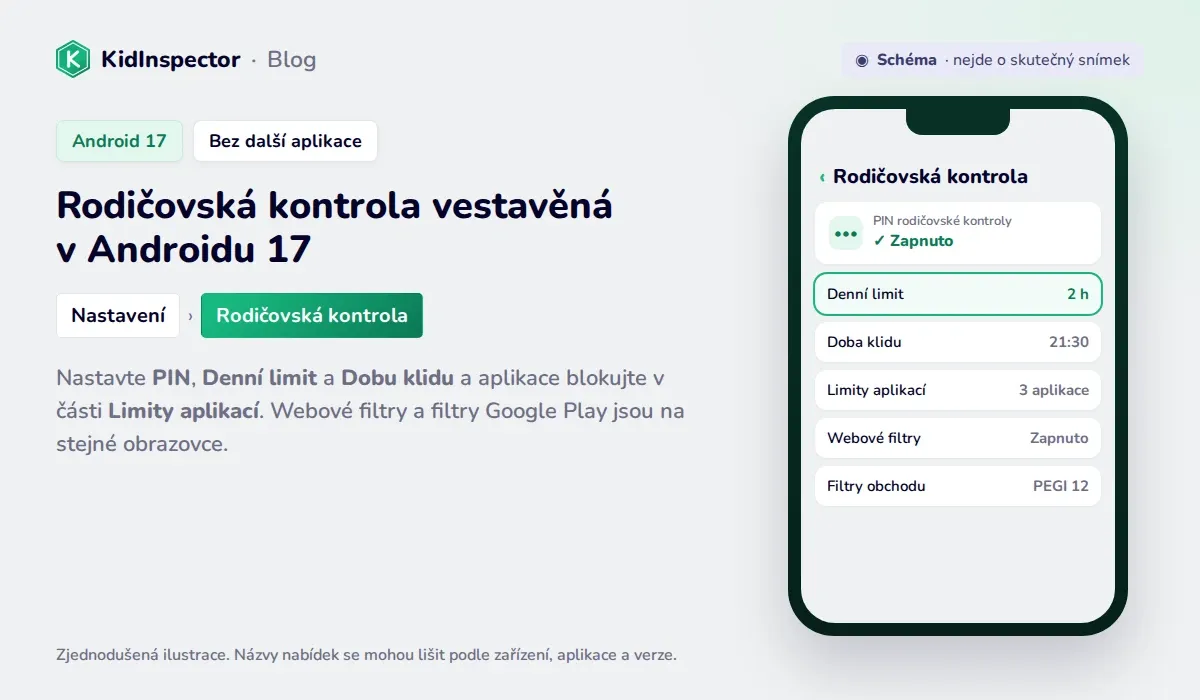
Od Androidu 17, vydaného v červnu 2026, je základní rodičovská kontrola přímo v nastavení a nepotřebuje Family Link. Google ji přináší do všech zařízení, která dostanou Android 17; telefony Pixel ji mají od prosince 2025 (Google).
- Otevřete Nastavení › Rodičovská kontrola a nastavte PIN rodičovské kontroly (alespoň 4 číslice).
- Zapněte Denní limit: po jeho vyčerpání se telefon zamkne. Svým PINem můžete přidat čas navíc.
- Nastavte Dobu klidu na noc nebo na dobu vyučování.
- V části Limity aplikací dejte každé aplikaci vlastní limit, nebo ji úplně zablokujte.
- Zapněte webové filtry, které blokují explicitní weby v Chromu a aplikaci Google, a filtry obchodu pro Google Play.
Dvě důležité věci (Nápověda Google): funkci nelze zapnout, pokud má telefon pracovní profil nebo soukromý prostor, a přidejte účet pro obnovení, protože bez něj při zapomenutém PINu pomůže jen obnovení továrního nastavení.
Samsung: Digitální rovnováha a Samsung Kids
Na Galaxy máte dvě možnosti. V nastavení v části digitální rovnováhy najdete rodičovskou kontrolu, která pro dítě nastaví Family Link. S One UI 9 (Android 17), které přichází na Galaxy od září 2026, má rodičovská kontrola v Nastavení vlastní položku.
Druhou možností je Samsung Kids, dětský režim s vlastní obrazovkou, jen aplikacemi, které vyberete, a odchodem chráněným PINem. Hodí se pro menší děti, které používají váš telefon nebo tablet (Samsung):
- Přejeďte dvěma prsty dolů do rychlého nastavení a klepněte na Samsung Kids. Pokud ikona chybí, přidejte ji přes ikonu úprav (tužku).
- Při prvním spuštění nastavte PIN.
- V dětském režimu otevřete nabídku možností a rodičovskou kontrolu a vyberte povolené aplikace, kontakty a čas.
- Odejdete přes nabídku možností a svůj PIN.
Samsung umí také připnout aplikaci na obrazovku: dítě pak používá jen ji, dokud ji neodepnete. Najdete to v nastavení zabezpečení telefonu u připínání aplikací.
Google Pixel, Xiaomi a další značky
Na Pixelu s aktualizací Androidu 16 z prosince 2025 nebo novější otevřete rovnou Nastavení › Rodičovská kontrola. U OnePlus, Motoroly a většiny značek s Androidem 15 nebo 16 je cesta Nastavení › Digitální rovnováha a rodičovská kontrola, která vede k Family Link.
Na Xiaomi, Redmi a POCO s HyperOS je rodičovská kontrola od Googlu; Xiaomi odkazuje na nastavení digitální rovnováhy a rodičovské kontroly, u některých modelů přes Další nastavení (Xiaomi). Vlastní dětský režim Xiaomi na globálních telefonech nemá, nabízí ale zámek aplikací v Nastavení › Aplikace. Ten chrání jednotlivé aplikace heslem, čas ale neomezuje.
Rodičovská kontrola v Google Play
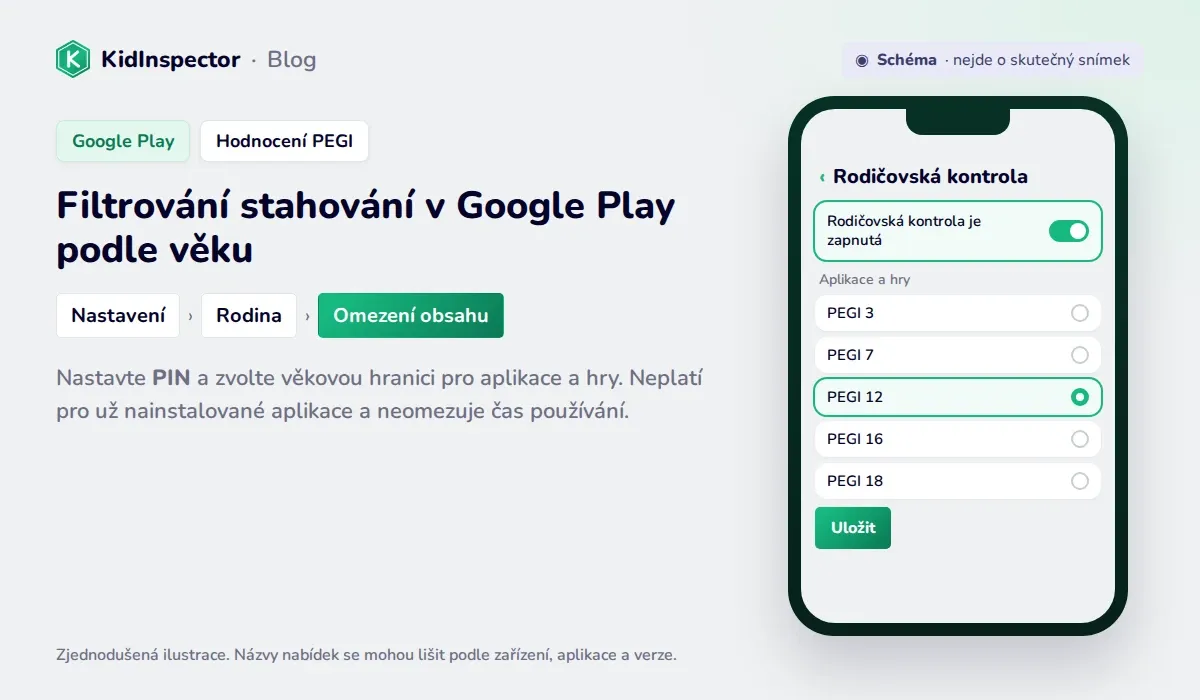
I když nic jiného nepoužíváte, vyplatí se nastavit PIN v Google Play. Dítě pak nestáhne hry ani aplikace nad zvolenou věkovou hranici (Nápověda Google Play):
- Otevřete Google Play a klepněte na svou profilovou fotku.
- Přejděte do Nastavení › Rodina › Omezení obsahu › Přejít na rodičovskou kontrolu.
- Nastavte PIN, který dítě nezná.
- Zvolte věkovou hranici pro aplikace a hry. V Evropě Google Play používá hodnocení PEGI (3, 7, 12, 16 a 18).
Myslete na omezení: platí jen v tom telefonu, netýká se už nainstalovaných aplikací a smazáním dat aplikace Obchod Play se PIN vynuluje. Proto je nejlepší jako doplněk k Family Link nebo k rodičovské kontrole Androidu 17.
Aplikace rodičovské kontroly
Nástroje Googlu pokryjí základy. Aplikace rodičovské kontroly dává smysl, pokud chcete vidět víc, třeba které aplikace dítě používá v jakou hodinu, které weby se pokusilo otevřít nebo kde bylo, případně když je doma i počítač s Windows nebo Mac. Instalujte ji společně s dítětem, vysvětlete mu, co uvidíte, a respektujte jeho soukromí podle věku.
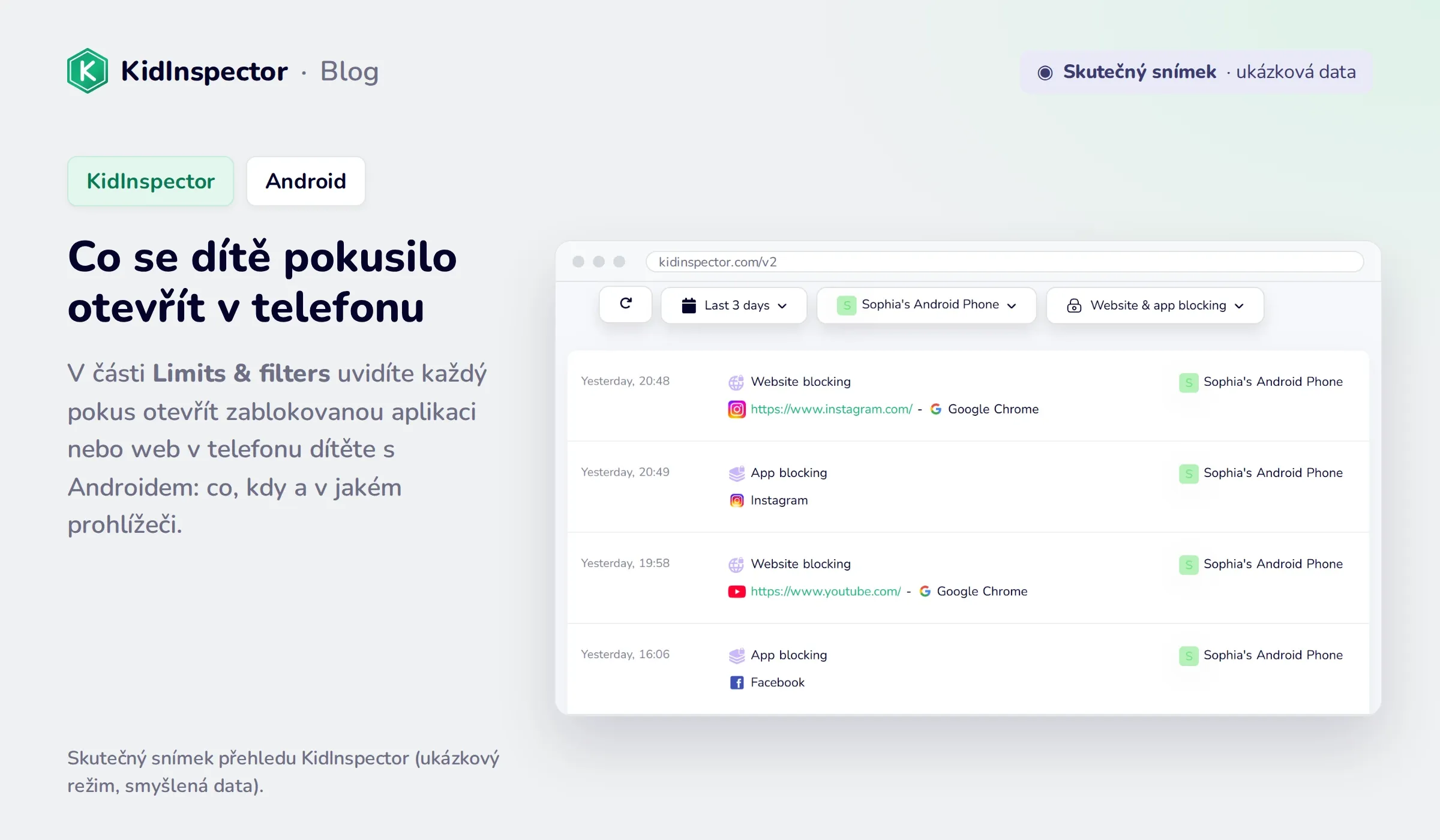
Rodičovská kontrola pro Android, Windows a macOS. KidInspector blokuje aplikace a weby v telefonu dítěte s Androidem a zaznamenává pokusy otevřít zablokovaný obsah. Ukazuje také čas v aplikacích a historii polohy, podle platformy. Používejte ho na svých zařízeních a na zařízeních svých dětí a řekněte dětem, že je zapnutý. iPhone není podporován.
Dá se iPhone ovládat z Androidu?
Ne. Rodičovská kontrola iPhonu je Čas u obrazovky od Applu, který se spravuje přes Rodinné sdílení z iPhonu, iPadu nebo Macu rodiče, nebo přímo v iPhonu dítěte (Apple). Verze pro Android ani web neexistuje. Nepomůže ani Family Link: na iPhonu nefungují časové limity, poloha zařízení ani blokování aplikací (Google). Pokud máte Android a dítě iPhone, nastavte Čas u obrazovky přímo v jeho iPhonu s kódem, který zná jen vy.
Co nastavit podle věku dítěte
- Do 9 let. Nejpohodlnější je uzavřený prostor: Samsung Kids nebo jen vámi schválené aplikace ve Family Link, krátký denní limit a filtr Chromu nastavený na „Povolit jen schválené weby“.
- Od 9 do 12 let. Family Link nebo rodičovská kontrola Androidu 17 s denním limitem, nočním klidem, schvalováním všech stahování a filtrem explicitních webů.
- Od 13 let. Méně blokování, více dohod: limity pro aplikace, které nejvíc pohltí, noční klid a věkový filtr Google Play. Pravidla spolu jednou za pár měsíců projděte.
Srovnávací tabulka
| Family Link | Android 17 | Samsung Kids | Google Play | Aplikace rodičovské kontroly | |
|---|---|---|---|---|---|
| Denní limit | Ano | Ano | Ano | Ne | Ano |
| Blokování aplikací | Ano | Ano | Jen povolené aplikace | Jen stahování | Ano |
| Webový filtr | Chrome | Chrome a aplikace Google | Ne | Ne | Podle aplikace |
| Správa z vašeho telefonu | Ano | Ne, v telefonu dítěte | Ne | Ne | Ano, aplikace nebo web |
| Poloha | Ano | Ne | Ne | Ne | Podle aplikace |
| Cena | Zdarma | Zdarma | Zdarma | Zdarma | Obvykle placená |
Pokud chcete nejdřív přehled všech druhů nástrojů, začněte naším průvodcem o rodičovské kontrole.
Časté dotazy
Pro většinu rodin Google Family Link: je zdarma, ovládáte ho ze svého telefonu a pokrývá čas, aplikace, polohu i Chrome. Pokud má telefon dítěte Android 17 a nechcete zakládat účty, nejjednodušší je rodičovská kontrola v Nastavení.
V nastavení otevřete digitální rovnováhu a v ní rodičovskou kontrolu, kde nastavíte Family Link. Pro malé děti, které používají váš telefon nebo tablet, vytvoří Samsung Kids dětský prostor chráněný PINem.
Ano. V Androidu 17 stačí pro rodičovskou kontrolu v Nastavení PIN a v Google Play můžete stahování chránit PINem. Pro správu na dálku ale potřebujete účet Google a Family Link.
S PINem nebo Family Link ne bez vašeho souhlasu. Může ale smazat data Google Play a vynulovat tamní PIN, proto se nespoléhejte jen na tento filtr. Nejlepší je dohodnout pravidla společně a upravovat je, jak dítě roste.
Celá rodičovská kontrola v jednom přehledu. Mějte přehled o používání aplikací, zablokovaných webech a aktivitě telefonu s Androidem, počítače s Windows a Macu dítěte v přehledu KidInspector, podle platformy. iPhone není podporován.