Google Family Link: nastavení, funkce, omezení a alternativy

Google Family Link je bezplatná aplikace rodičovské kontroly od Googlu pro telefony s Androidem a Chromebooky. Věková pravidla, nastavení krok za krokem, hlavní funkce, omezení (včetně iPhonu) a alternativy.
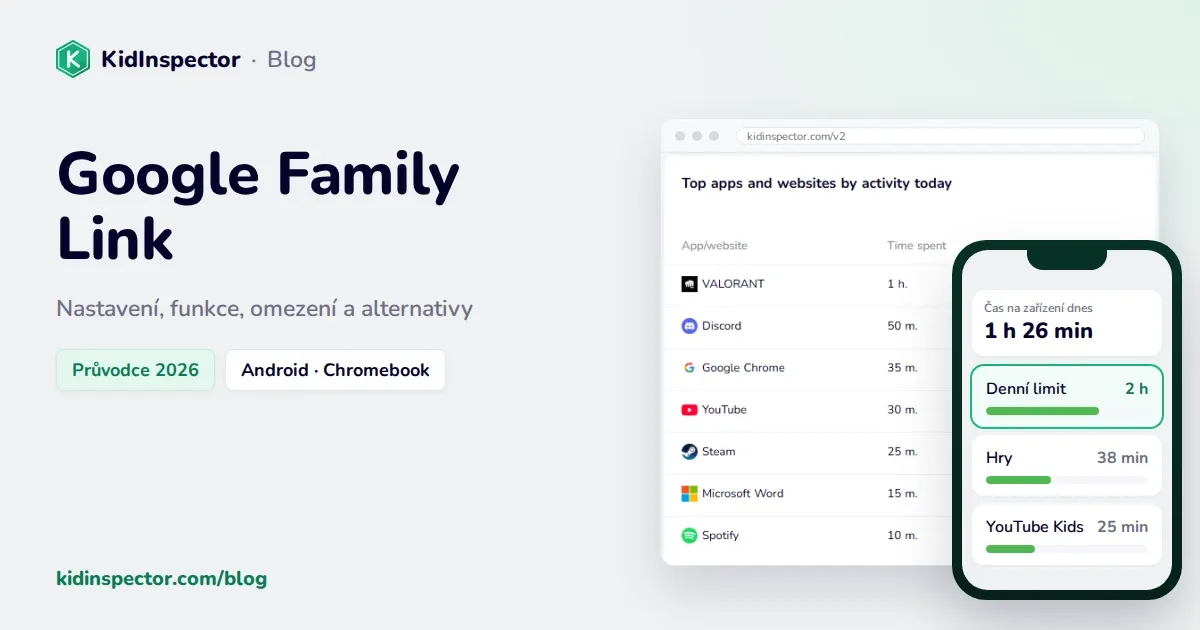
Google Family Link je bezplatná aplikace rodičovské kontroly od Googlu. Umožňuje vám dohlížet na účet Google vašeho dítěte a na jeho telefon s Androidem nebo Chromebook: nastavíte denní limit a dobu klidu, schvalujete aplikace z Google Play, vidíte, kde je zařízení, a filtrujete Chrome, YouTube a Vyhledávání Google.
V tomto návodu najdete věková pravidla, nastavení krok za krokem, hlavní funkce, omezení (včetně iPhonu) a alternativy. Názvy nabídek a pravidla odpovídají stavu k říjnu 2026 a podle verze aplikace se mohou mírně lišit.
Co je Google Family Link
Family Link má dvě části. Do svého telefonu si nainstalujete aplikaci Google Family Link (Android nebo iPhone). V zařízení dítěte s Androidem je dohled už zabudovaný v nastavení Googlu, stačí ho zapnout. Ve své aplikaci pak můžete:
- nastavit denní limit a časy, kdy je telefon zamčený, třeba v noci nebo během vyučování;
- schvalovat nebo odmítat aplikace a nákupy v Google Play;
- vidět polohu zařízení a dostat upozornění, když dítě dorazí domů nebo do školy;
- filtrovat weby v Chromu, nechat zapnuté SafeSearch ve Vyhledávání Google a určit, jak dítě používá YouTube;
- zařízení okamžitě zamknout, například při večeři.
Family Link je zdarma a nemá placenou verzi. Nejlépe funguje jako rodinná dohoda, ne jako sledování: dítě ve svém telefonu vidí, která nastavení jsou zapnutá.
Věk, zařízení a účty
Než začnete, zkontrolujte tyto body (Nápověda Family Link):
- Váš účet. Potřebujete účet Google, musí vám být alespoň 18 let (nebo být plnoletí ve své zemi) a musíte žít ve stejné zemi jako dítě.
- Účet dítěte. V aplikaci Family Link můžete dítěti vytvořit nový účet, nebo přidat dohled k účtu, který už používá. Účty Google Workspace for Education, tedy školní účty, Family Link spravovat neumí.
- Zařízení dítěte. Android 6.0 nebo novější, případně Chromebook s ChromeOS 71 nebo novějším. Denní limity vyžadují Android 7 nebo novější. iPhony, iPady a počítače s Windows nebo macOS dohlížet nelze.
- Vaše zařízení. Telefon s Androidem, iPhone nebo iPad s iOS 16 nebo novějším, případně prohlížeč na familylink.google.com.
Věk rozhoduje o tom, odkdy může dítě spravovat svůj účet Google samo. Do té doby účet existuje jen pod dohledem rodiče (Google):
| Země | Minimální věk pro vlastní účet Google |
|---|---|
| Česko | 15 let |
| Slovensko | 16 let |
Potom může dohled pokračovat, ale dítě s ním musí souhlasit.
Nastavení krok za krokem
Máte dvě možnosti: vytvořit dítěti nový účet, nebo přidat dohled k účtu, který už používá. Druhá cesta je běžnější, když už dítě telefon má. Počítejte zhruba s 15 minutami a mějte po ruce obě zařízení.
V telefonu rodiče
- Stáhněte si Google Family Link z Google Play nebo App Storu a přihlaste se svým účtem Google.
- Projděte průvodce přidáním dítěte a zvolte, zda vytvoříte nový účet, nebo budete dohlížet na stávající.
- U nového účtu zadejte jméno dítěte, datum narození a požadovanou adresu Gmail.
- Na konci zkontrolujte navržená nastavení. Kdykoli je můžete změnit.
V telefonu dítěte
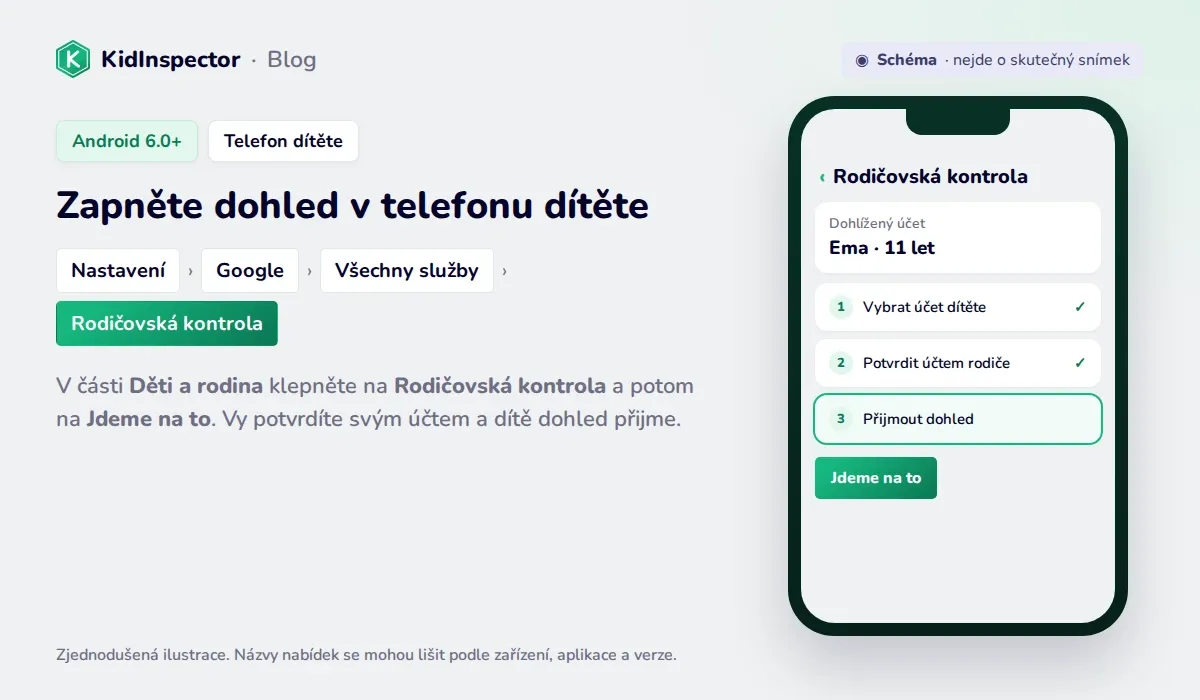
- Otevřete Nastavení › Google › Všechny služby.
- V části Děti a rodina klepněte na Rodičovská kontrola a potom na Jdeme na to.
- Vyberte účet dítěte, nebo ho přidejte, pokud v telefonu ještě není.
- Až budete vyzváni, přihlaste se svým účtem a potvrďte, že jste rodič.
- Dítě musí dohled přijmout. Potom se telefon objeví ve vaší aplikaci Family Link.
Nastavujte vše společně s dítětem a vysvětlete mu, co uvidíte a co ne. Pravidla se dohodnou snáz první den než ve chvíli, kdy se obrazovka zamkne uprostřed hry.
Funkce: denní limit, večerka, schvalování aplikací, poloha a filtry
V aktuální verzi aplikace je skoro všechno na dvou kartách: Čas strávený na zařízení a Ovládací prvky. Vlevo nahoře vybíráte dítě, pokud jich máte víc.
Denní limit a večerka
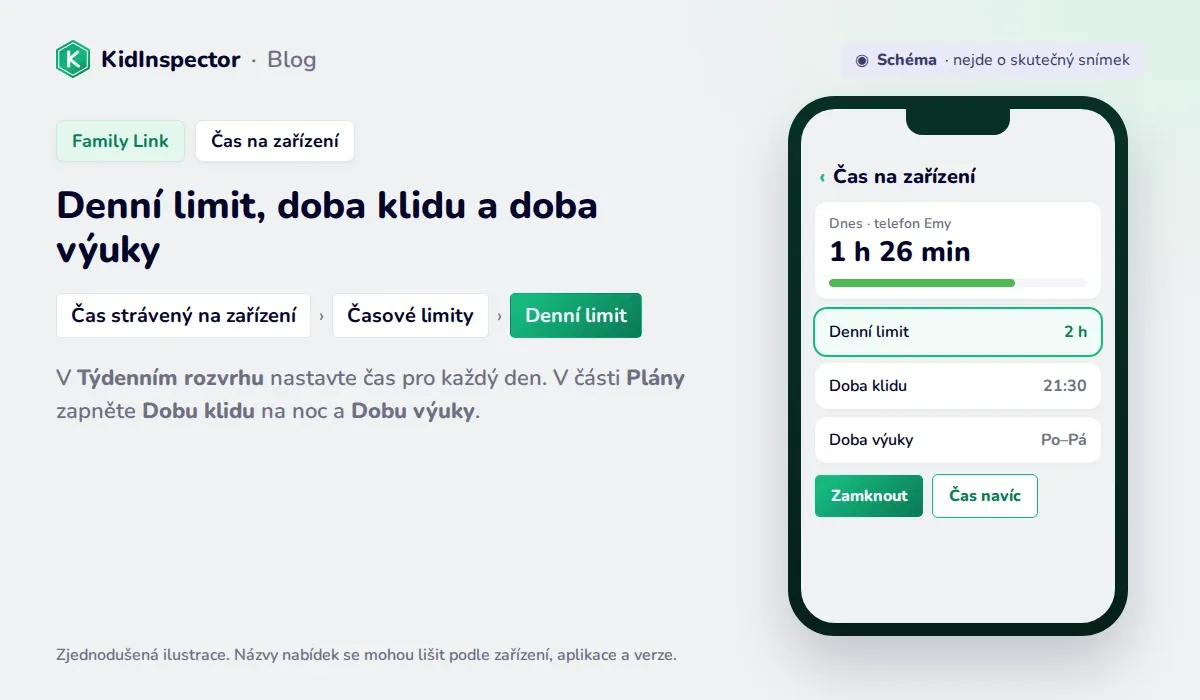
Otevřete Čas strávený na zařízení › Časové limity › Denní limit a klepnutím na Týdenní rozvrh nastavte pro každý den jinou dobu, třeba méně ve všední dny a víc v sobotu. Když čas vyprší, dítě telefon neodemkne ani nepoužije aplikace, ale může přijímat hovory a volat tísňovou linku (Nápověda Family Link).
V části Čas strávený na zařízení › Plány najdete další dvě možnosti (plány):
- Doba klidu: zamkne telefon na noc. To je večerka.
- Doba výuky: omezí telefon a ztlumí oznámení během vyučování. Můžete přidat přestávky a nechat přístupné školní aplikace.
Když je potřeba víc času jen jeden den, použijte Čas navíc; běžný limit se nezmění. Tlačítkem Zamknout zařízení ihned zamknete. Pamatujte, že limit platí pro každé zařízení zvlášť a systémové aplikace omezit nelze.
Schvalování aplikací a nákupů v Google Play
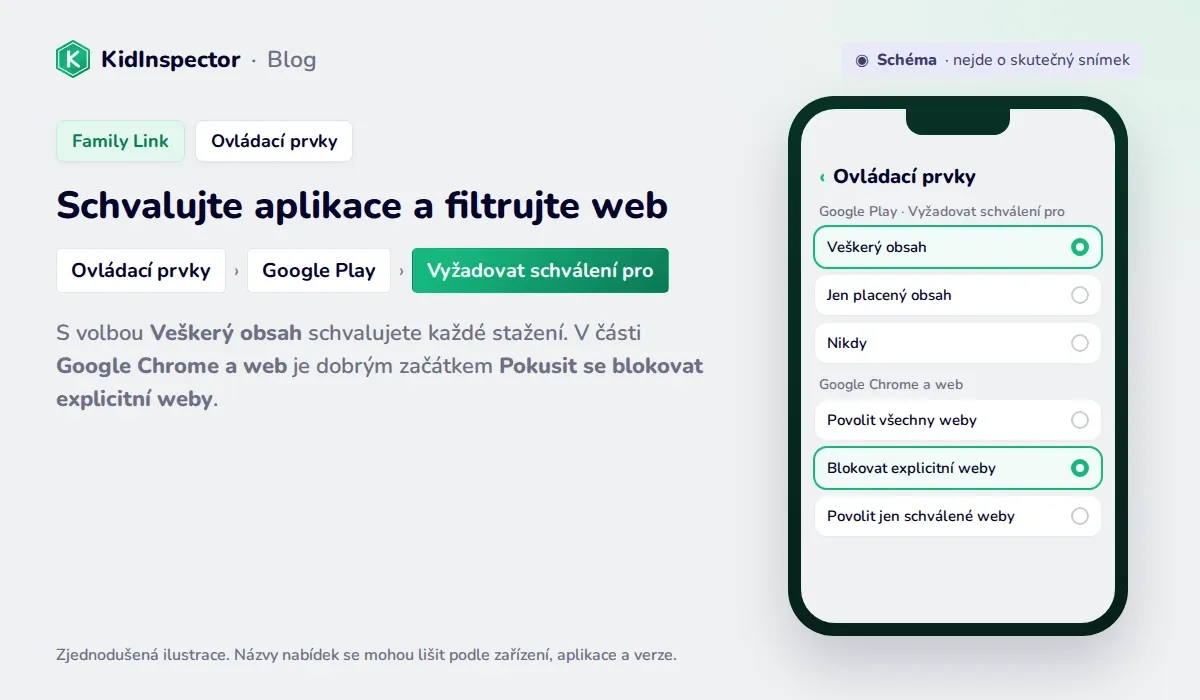
V části Ovládací prvky › Google Play › Schvalování nákupů a stahování zvolíte, co bude vyžadovat váš souhlas (Google Play). U položky Vyžadovat schválení pro vyberte Veškerý obsah, Jen placený obsah, Jen nákupy v aplikaci nebo Nikdy. Při první možnosti vám každá žádost o instalaci přijde do telefonu a rozhodnete hned.
Na stejném místě můžete aplikace a hry omezit podle věkového hodnocení (v Evropě PEGI). V seznamu aplikací zařízení můžete také zablokovat konkrétní aplikaci nebo jí dát vlastní limit.
Filtry pro Chrome, Vyhledávání Google a YouTube
V části Ovládací prvky › Google Chrome a web vyberete jeden ze tří filtrů (Chrome):
- Povolit všechny weby: bez filtru, kromě webů, které sami zablokujete.
- Pokusit se blokovat explicitní weby: dobrý výchozí bod pro většinu dětí.
- Povolit jen schválené weby: dítě otevře jen weby z vašeho seznamu. Hodí se pro menší děti.
Filtr funguje v Chromu. Pokud dítě používá jiný prohlížeč, zablokujte ho v seznamu aplikací. Ve Vyhledávání Google skrývá SafeSearch explicitní výsledky. Pro YouTube mají děti do 13 let dvě cesty: aplikaci YouTube Kids s obsahem podle věku, nebo YouTube pod dohledem se třemi úrovněmi obsahu (YouTube).
Poloha zařízení
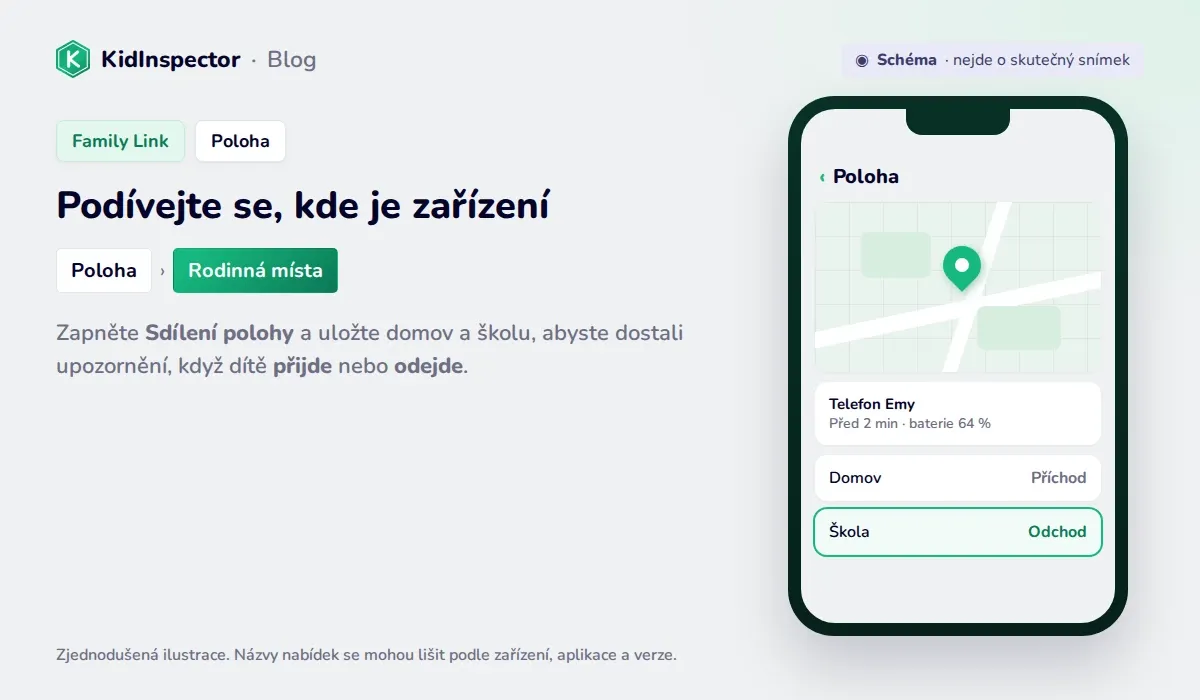
Na kartě Poloha zapnete Sdílení polohy a na mapě uvidíte, kde je telefon dítěte a kolik mu zbývá baterie. V části Rodinná místa uložíte domov nebo školu a dostanete upozornění, když tam dítě dorazí nebo odejde (poloha).
Poloha se aktualizuje jen tehdy, když je telefon zapnutý, připojený k internetu a nedávno používaný. Je to poloha zařízení, ne dítěte: když telefon zůstane doma, mapa ukáže domov.
Omezení Family Link
Na Androidu Family Link pokryje základy dobře. Tohle jsou jeho omezení a často i důvod, proč rodiny hledají něco navíc:
- Nedohlíží na iPhone ani iPad dítěte. Když se dítě přihlásí svým účtem na iPhonu, většina nastavení nefunguje: chybí limity času, poloha zařízení, aktivita aplikací, blokování aplikací i filtry Chromu (Google). Pro iPhone použijte Čas u obrazovky od Applu s Rodinným sdílením. Pokud iPhone máte vy a dítě Android, Family Link funguje normálně (iOS 16 nebo novější).
- Nefunguje na počítačích s Windows ani na Macu. Dohlíží jen na telefony a tablety s Androidem a Chromebooky.
- Neukazuje historii. Google uvádí, že rodiče nevidí historii prohlížení ani YouTube, e-maily, hovory ani obrazovku na dálku (Google).
- Nevidí do aplikací na zprávy. WhatsApp, Instagram nebo TikTok můžete zablokovat nebo omezit, ale neuvidíte, co se v nich děje.
- Nesčítá čas mezi zařízeními. Pokud má dítě telefon i tablet, každé zařízení má vlastní limit.
Pokud máte doma i počítač nebo chcete vidět víc než celkový čas, můžete Family Link doplnit dalším nástrojem.
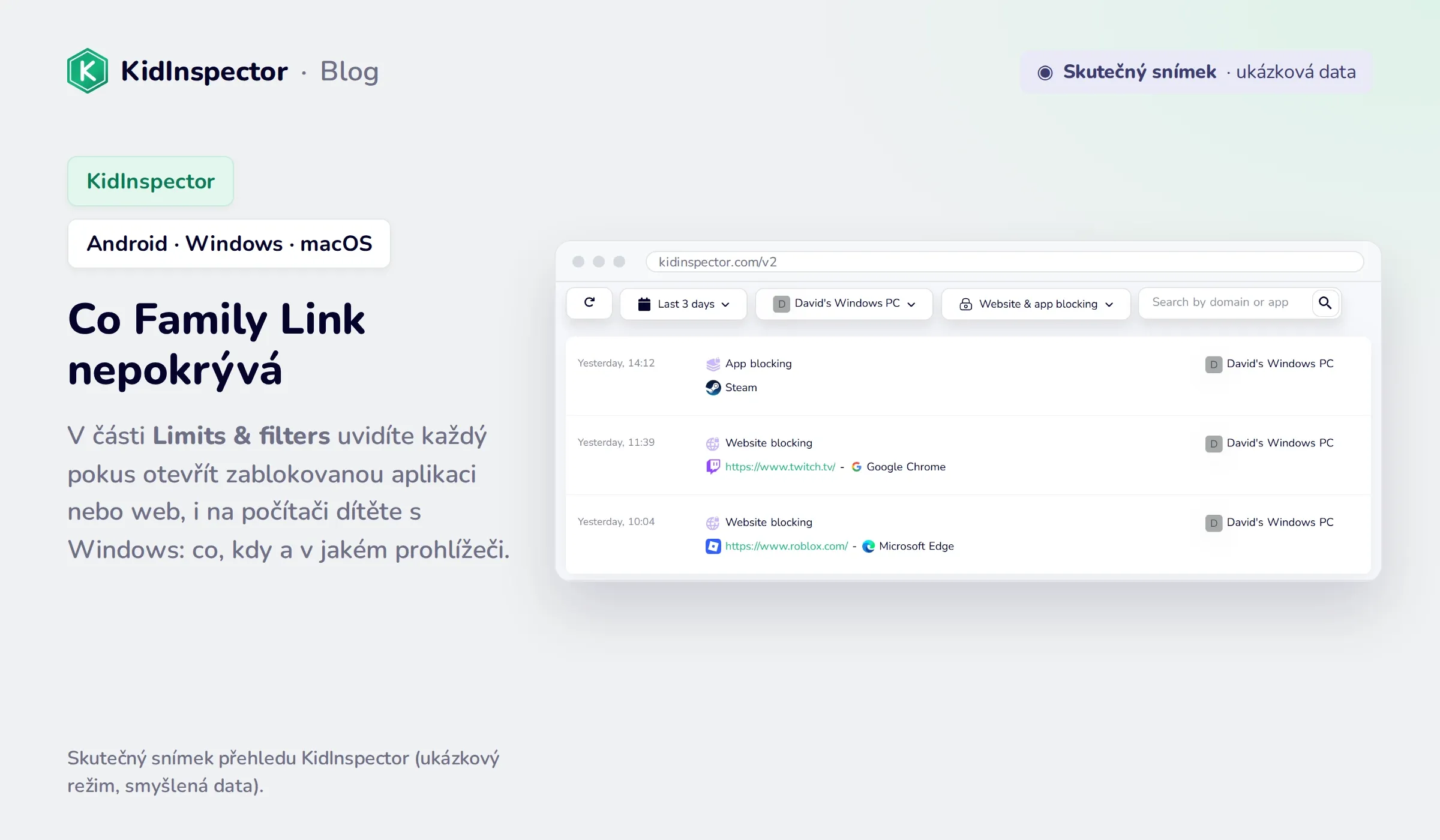
Telefon i počítač v jednom přehledu. KidInspector doplňuje, co Family Link nepokrývá: počítače s Windows a macOS, záznam pokusů otevřít zablokované aplikace a weby a snímky obrazovky na Androidu, vše ve webovém přehledu, podle platformy. Používejte ho na svých zařízeních a na zařízeních svých dětí a řekněte dětem, že je zapnutý. iPhone není podporován.
Časté problémy
Family Link nefunguje nebo se změny nepropisují do telefonu
Skoro vždy jde o připojení. Zkontrolujte, že má telefon dítěte internet, aktualizujte Family Link a Služby Google Play přes Google Play a oba telefony restartujte. Nechte datum a čas nastavené automaticky: když hodiny nejdou správně, plány se posunou.
Telefon dítěte je zamčený a aplikaci nemáte po ruce
Použijte Rodičovský přístupový kód. V aplikaci Family Link vyberte vlevo nahoře dítě a otevřete kód; dítě ho zadá do svého telefonu a ten se odemkne. Funguje to i tehdy, když telefon dítěte není připojený (odemknutí).
Dítěti je 15 let a chce dohled zrušit
V tomto věku pošle Google e-mail vám i dítěti a dítě může přejít na dohled určený pro dospívající. Od ledna 2026 potřebuje až do 18 let váš souhlas, aby dohled úplně zrušilo; oba dostanete upozornění, pokud se vypne (Google). Využijte tu chvíli k rozhovoru a upravte pravidla jeho věku, místo abyste drželi pravidla pro desetileté dítě.
Účet nejde přidat
Ověřte, že nejde o školní účet (Google Workspace for Education), že žijete ve stejné zemi jako dítě a že váš účet patří dospělému. Pokud telefon používá pracovní profil nebo ho spravuje firma, dohled nemusí být dostupný.
Alternativy k Family Link
Nemusíte si vybrat jen jednu. Mnoho rodin používá Family Link na Androidu dítěte a pro ostatní zařízení přidá jiný nástroj:
| Nástroj | Zařízení dítěte | Cena | Silná stránka |
|---|---|---|---|
| Google Family Link | Android, Chromebook | Zdarma | Časové limity, schvalování aplikací a poloha na Androidu |
| Čas u obrazovky (Apple) | iPhone, iPad, Mac | Zdarma | Vestavěný nástroj, pokud má dítě iPhone |
| Microsoft Family Safety | Windows, Xbox | Zdarma | Časové limity na počítači a konzoli; webové filtry v Microsoft Edge |
| KidInspector | Android, Windows, macOS | Placený | Jeden webový přehled pro telefon i počítač, záznam pokusů otevřít zablokovaný obsah, snímky obrazovky na Androidu |
Pokud teprve zvažujete, co potřebujete, začněte naším průvodcem o rodičovské kontrole, který porovnává typy nástrojů a ukazuje, kdy se který hodí.
Časté dotazy
Ano. Family Link je zdarma, bez placené verze a bez reklam. Potřebujete jen účet Google pro sebe a jeden pro dítě.
Částečně. Aplikaci pro rodiče si můžete nainstalovat do svého iPhonu (iOS 16 nebo novější) a dohlížet na Android dítěte. Pokud iPhone má dítě, většina funkcí není k dispozici; použijte Čas u obrazovky od Applu.
Ne. Family Link ukazuje, kolik času dítě tráví v jednotlivých aplikacích, a umí blokovat aplikace a weby, ale nezobrazuje zprávy, e-maily, hovory ani historii prohlížení.
Před 15. narozeninami v Česku ne. Potom od ledna 2026 potřebuje až do 18 let váš souhlas, aby dohled opustilo. Oba dostanete upozornění, pokud se dohled vypne.
Jen na Chromebooku. Pro počítač s Windows můžete použít Microsoft Family Safety, pro Mac Čas u obrazovky od Applu. Nástroje jako KidInspector spojují Android, Windows a macOS v jednom přehledu.
Všechna zařízení dítěte na jednom místě. Mějte přehled o používání aplikací, zablokovaných webech a aktivitě telefonu s Androidem, počítače s Windows a Macu dítěte v přehledu KidInspector, podle platformy. iPhone není podporován.