Blokování stránek v Chrome, na Androidu a ve Windows

Blokování stránek v Chrome na počítači zvládnete rozšířením, souborem hosts nebo zásadami Chrome. Na telefonu s Androidem použijte Google Family Link nebo soukromé DNS s rodinným filtrem a pro celou domácnost router. Chrome nemá tlačítko pro blokování webů, proto u dětí zvolte metodu, kterou nejde snadno vrátit.
Blokujte weby na telefonu i počítači dítěte
KidInspector blokuje vybrané weby na Androidu, Windows a Macu z jednoho přehledu. iPhone není podporován.

Blokování stránek v Chrome
Máte tři možnosti a můžete je kombinovat. Nejdřív dítěti vytvořte standardní účet, ne účet správce: ve Windows v Nastavení › Účty, na Macu v Nastavení systému › Uživatelé a skupiny. Kdo má práva správce, může soubor hosts i zásady vrátit.
Rozšíření
Blokovací rozšíření, například BlockSite, je nejrychlejší cesta. Ověřte si, které funkce jsou zdarma: některé jsou jen v placené verzi.
- V Internetovém obchodě Chrome najděte blokátor a klikněte na Přidat do Chromu.
- V nastavení rozšíření přidejte weby, které chcete blokovat.
- Do adresního řádku zadejte chrome://extensions, u rozšíření klikněte na Podrobnosti a zapněte Povolit v anonymním režimu. Bez toho blokace v anonymním okně nefunguje.
- Pokud rozšíření nabízí heslo, zapněte ho.
Omezení: rozšíření platí jen pro jeden profil Chrome. Nepokrývá jiné prohlížeče, režim hosta ani nové profily a kdokoli ho může odebrat.
Soubor hosts
Soubor hosts je krátký seznam, do kterého se počítač podívá dřív, než se zeptá DNS (takového „telefonního seznamu“ internetu) na adresu webu. Když web nasměrujete na vlastní počítač, 127.0.0.1, neotevře se v žádném prohlížeči, ani v anonymním režimu.
- Ve Windows otevřete Start, napište Poznámkový blok, klikněte pravým tlačítkem a zvolte Spustit jako správce.
- Otevřete soubor C:\Windows\System32\drivers\etc\hosts (typ souboru: Všechny soubory).
- Na konec přidejte pro každý web řádek, například 127.0.0.1 youtube.com a 127.0.0.1 www.youtube.com.
- Uložte, v příkazovém řádku spusťte ipconfig /flushdns a restartujte Chrome.
Na Macu otevřete Terminál, zadejte sudo nano /etc/hosts, heslo správce a stejné řádky. Uložte klávesami Control+O, ukončete Control+X a vymažte mezipaměť příkazem sudo dscacheutil -flushcache; sudo killall -HUP mDNSResponder.
Omezení: zástupné znaky nefungují, každá subdoména potřebuje vlastní řádek. Proxy a VPN blokaci obejdou.
Zásady Chrome (pro pokročilé)
Zásady jsou nastavení, kterými firmy spravují Chrome. Zásada URLBlocklist blokuje weby ve všech profilech, i v anonymním režimu, a změnit ji může jen správce. Postupujte opatrně, chyba v registru může způsobit potíže.
- Na účtu správce stiskněte Windows+R, zadejte regedit a potvrďte.
- Vytvořte chybějící klíče tak, aby cesta byla HKEY_LOCAL_MACHINE\SOFTWARE\Policies\Google\Chrome\URLBlocklist.
- V URLBlocklist vytvořte řetězcovou hodnotu s názvem 1 a webem, například youtube.com. Další weby jako 2, 3 a tak dál, nejvýš 1000 adres.
- V Chrome otevřete chrome://policy a zásady znovu načtěte.
Mezery zavřete hodnotami DWORD v klíči Chrome: IncognitoModeAvailability = 1 (bez anonymního režimu), BrowserGuestModeEnabled = 0 (bez režimu hosta), BrowserAddPersonEnabled = 0 (bez nových profilů) a ForceGoogleSafeSearch = 1 (SafeSearch vždy zapnutý).
Blokování stránek na Androidu
Chrome pro Android rozšíření nepodporuje. V telefonu blokujete přes účet Google dítěte, přes DNS zařízení nebo aplikací.
Google Family Link
Family Link je bezplatná aplikace Googlu pro dohled nad účtem dítěte. Celé nastavení popisujeme v průvodci Google Family Link. Web zablokujete takto:
- Otevřete Family Link a vyberte dítě.
- Klepněte na Ovládací prvky › Google Chrome a web a vyberte filtr: Povolit všechny weby, Pokusit se blokovat explicitní weby nebo Povolit jen schválené weby.
- V části Spravovat weby otevřete Blokované weby, klepněte na Přidat web a zadejte adresu.
Podle nápovědy Family Link se anonymní režim vypne, když je dítě v Chrome přihlášené spravovaným účtem. Pravidla platí jen pro Chrome, jiné prohlížeče zablokujte v nastavení aplikací ve Family Link.
Soukromé DNS s rodinným filtrem
Od Androidu 9 posílá nastavení soukromého DNS všechny dotazy službě, kterou vyberete. Rodinné DNS pak filtruje celý telefon, na Wi-Fi i na mobilních datech.
- Otevřete Nastavení a vyhledejte „DNS“ (u Samsungu v Připojení › Další nastavení připojení).
- Zvolte možnost zadat název hostitele poskytovatele.
- Zadejte jeden z těchto názvů a uložte: family.cloudflare-dns.com (blokuje malware a obsah pro dospělé, podle Cloudflare) nebo family-filter-dns.cleanbrowsing.org.
Nastavení nemá PIN, občas ho proto zkontrolujte. Další systémové možnosti najdete v článku rodičovská kontrola na Androidu.
Blokování stránek ve Windows
Webový filtr Microsoft Family Safety funguje jen v podporovaných prohlížečích (nyní v Edge) a když je zapnutý, blokuje ostatní prohlížeče včetně Chrome, uvádí nápověda Microsoftu. Pro Chrome je spolehlivější soubor hosts nebo zásady.
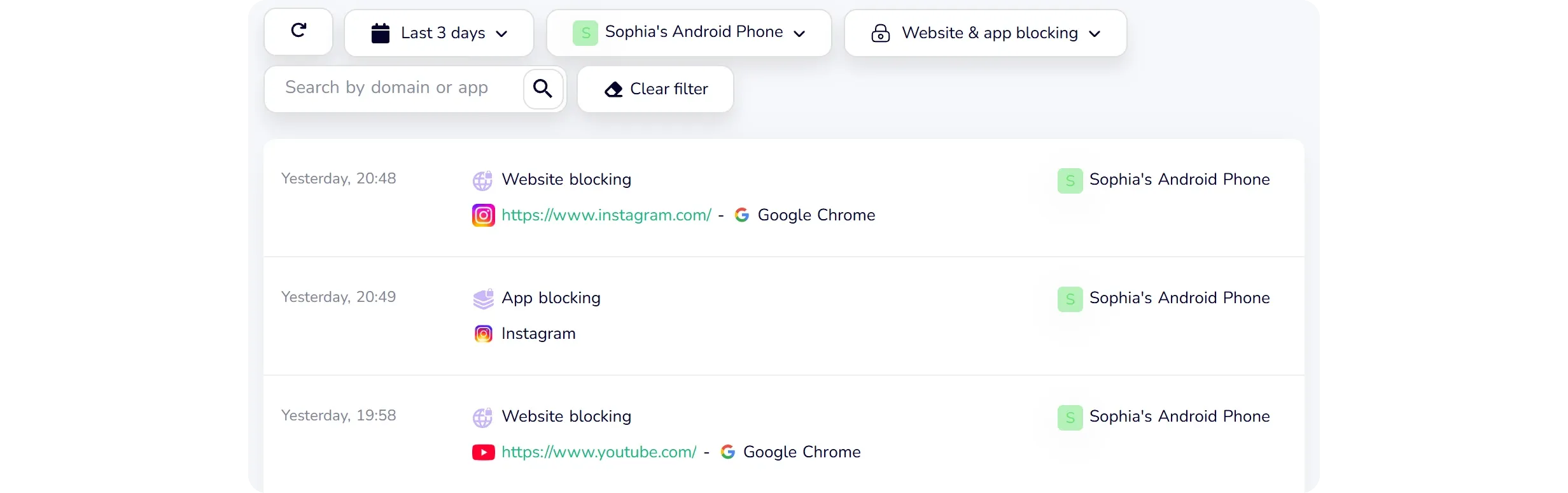
Aplikace pro rodičovskou kontrolu drží pravidla mimo prohlížeč. KidInspector blokuje weby na Androidu, ve Windows a na Macu, kde to zařízení podporuje, a zaznamená každý pokus otevřít zablokovaný web, vše v jednom webovém přehledu. Používejte ho otevřeně: řekněte dítěti, že je nainstalovaný a proč.
Blokování stránek v routeru
Router umí filtrovat všechna zařízení v domácí Wi-Fi, i konzoli a televizi. Nejjednodušší je v jeho nastavení změnit servery DNS na rodinné: 1.1.1.3 a 1.0.0.3 (Cloudflare, blokuje malware a obsah pro dospělé) nebo 185.228.168.168 a 185.228.169.168 (filtr Family od CleanBrowsing, který blokuje i domény proxy a VPN a zapíná SafeSearch v Googlu, Bingu a na YouTube; blokuje ale i weby se smíšeným obsahem, třeba Reddit).
Kde tu volbu najdete, záleží na modelu routeru, podívejte se do návodu výrobce. Mimo domov, na mobilních datech, filtr routeru nefunguje. Zapněte také SafeSearch v Googlu: u účtů spravovaných přes Family Link je zapnutý ve výchozím stavu a měnit ho mohou jen rodiče, podle nápovědy Googlu.
Nejsilnější jsou dvě vrstvy: jedna pro celé zařízení nebo síť (hosts, DNS, router či aplikace) a druhá pro samotný Chrome (Family Link nebo zásady). Typické mezery jsou anonymní režim a režim hosta, jiné prohlížeče, VPN a účet správce. Přehled všech nástrojů najdete v průvodci rodičovská kontrola.
Blokujte weby ve všech prohlížečích najednou
KidInspector uplatní stejná pravidla na Androidu, ve Windows i na Macu a ukáže vám každý pokus otevřít zablokovaný web. Založení účtu je zdarma.
Blokace funguje nejlépe, když o ní dítě ví a rozumí důvodům. Vysvětlete mu, že některé weby jsou navržené tak, aby se od nich těžko odcházelo, a jiné nejsou pro děti. Domluvte se, jak může požádat o přístup. Pár pokusů v záznamu je důvod k rozhovoru, ne důkaz špatného chování. S věkem pravidla postupně uvolňujte.
Časté dotazy
Záleží na metodě. Soubor hosts, zásady Chrome, rodinné DNS, router i Family Link fungují i v anonymním režimu. Rozšíření jen tehdy, když mu to povolíte.
Na Androidu použijte Family Link, pokud má dítě spravovaný účet, nebo nastavte soukromé DNS s rodinným filtrem. Obojí je součástí systému.
Smažte řádek v souboru hosts nebo hodnotu v URLBlocklist, odeberte web z Blokovaných webů ve Family Link nebo ze seznamu rozšíření či aplikace.
Ne. KidInspector funguje na Androidu, ve Windows a na Macu. Na iPhonu použijte rodičovskou kontrolu od Applu.
Ano, uvidí chybu nebo stránku s blokací. Je lepší si o tom promluvit předem, aby dítě pravidlu rozumělo a vědělo, jak požádat o přístup.
Podívejte se, které zablokované weby se dítě pokusilo otevřít
KidInspector zaznamenává každý pokus otevřít zablokovaný web na Androidu, Windows a Macu, takže víte, jestli blokace funguje. Založení účtu je zdarma.