Rodičovská kontrola: mobil, počítač i konzole (2026)
Rodičovská kontrola je sada nastavení a aplikací, kterými rodič přizpůsobí dítěti telefon, počítač nebo konzoli: filtruje nevhodný obsah, hlídá čas u obrazovky a schvaluje aplikace i nákupy. Základ je zdarma – na Androidu Google Family Link, na iPhonu Čas u obrazovky, ve Windows Microsoft Family Safety. Nejlépe…

Rodičovská kontrola je sada nastavení a aplikací, kterými rodič přizpůsobí dítěti telefon, počítač nebo konzoli: filtruje nevhodný obsah, hlídá čas u obrazovky a schvaluje aplikace i nákupy. Základ je zdarma – na Androidu Google Family Link, na iPhonu Čas u obrazovky, ve Windows Microsoft Family Safety. Nejlépe funguje spolu s domluvou v rodině.
Obsah
- Co je rodičovská kontrola
- Typy rodičovské kontroly: systém, operátor/router, aplikace
- Nastavení krok za krokem
- Srovnávací tabulka: co který nástroj umí
- Jak děti kontrolu obcházejí a jak mezery zavřít
- Co říká zákon (stav k září 2026)
- Kontrola a důvěra: jak o pravidlech mluvit s dítětem
- Časté dotazy
Co je rodičovská kontrola
Rodičovská kontrola (anglicky parental control) označuje nástroje, které rodičům pomáhají připravit pro dítě bezpečné digitální prostředí. Může být vestavěná v systému telefonu či počítače, běžet v síti operátora nebo na domácím routeru, anebo fungovat jako samostatná aplikace. Typicky nabízí filtr webů, časový limit, blokování aplikací, schvalování nákupů a zobrazení polohy.
Proč to řešit? Podle Českého statistického úřadu žije v domácnostech s internetem více než 99 % všech dětí ve věku 0–15 let (ČSÚ, 2025). Nejde tedy o to, jestli bude dítě online, ale jak.
Co rodičovská kontrola obvykle zvládne:
- Filtr obsahu – zablokuje weby, které se nehodí pro daný věk.
- Časový limit – denní limit pro zařízení nebo aplikace, noční klid.
- Blokování aplikací – novou aplikaci dítě dostane až po vašem schválení.
- Nákupy – platby v obchodě s aplikacemi potvrzujete vy.
- Poloha – kde je telefon dítěte (jen některé nástroje).
- Přehledy – kolik času dítě tráví v aplikacích.
A co nezvládne? Nenahradí rozhovor a nezachytí každou nevhodnou stránku. Berte ji jako bezpečnostní pás, ne jako zeď: dobře nastavená dává dítěti volnost přiměřenou věku a vám klid.
Typy rodičovské kontroly: systém, operátor/router, aplikace
Rodičovskou kontrolu můžete zapnout na třech úrovních. Každá chrání něco jiného, a proto se vyplatí je kombinovat: systémovou kontrolu na každém zařízení a filtr v síti jako pojistku.
Vestavěná v systému
Android, iOS, Windows i macOS mají rodičovskou kontrolu zdarma. Nastavuje se přes účet dítěte u Googlu, Applu nebo Microsoftu, takže pravidla platí všude – doma, ve škole i na mobilních datech. Nevýhoda: každá značka má vlastní aplikaci a pravidla se mezi nimi nepřenášejí.
V síti: operátor a router
Filtr v síti chrání všechna zařízení připojená k domácí Wi-Fi nebo k mobilním datům daného operátora, tedy i chytrou televizi nebo konzoli. Nic se neinstaluje. Jakmile se ale telefon připojí jinam, třeba k Wi-Fi u kamaráda, filtr přestane platit.
Samostatná aplikace
Aplikace třetích stran, například KidInspector, přidávají to, co vestavěným nástrojům chybí: jeden přehled pro více platforem, podrobnější záznamy nebo historii polohy. Obvykle jsou placené a na zařízení dítěte potřebují instalaci a oprávnění.
Nastavení krok za krokem
Než začnete, sepište všechna zařízení dítěte (i tablet, konzoli a starý telefon) a založte mu vlastní účet Google, Apple nebo Microsoft – bez něj většina funkcí nefunguje. Pak se s dítětem domluvte, co a proč nastavujete. Postupy platí k září 2026, názvy položek se po aktualizaci mohou mírně lišit.
Rodičovská kontrola Android: Google Family Link
Google Family Link je bezplatná aplikace od Googlu. Plný dohled nabízí na telefonech a tabletech s Androidem (doporučená verze 7.0 a novější) a na Chromebooku. Dítě potřebuje vlastní účet Google; v Česku si ho samo může spravovat až od 15 let, do té doby ho spravuje rodič (Google).
- Na svůj telefon si nainstalujte aplikaci Google Family Link.
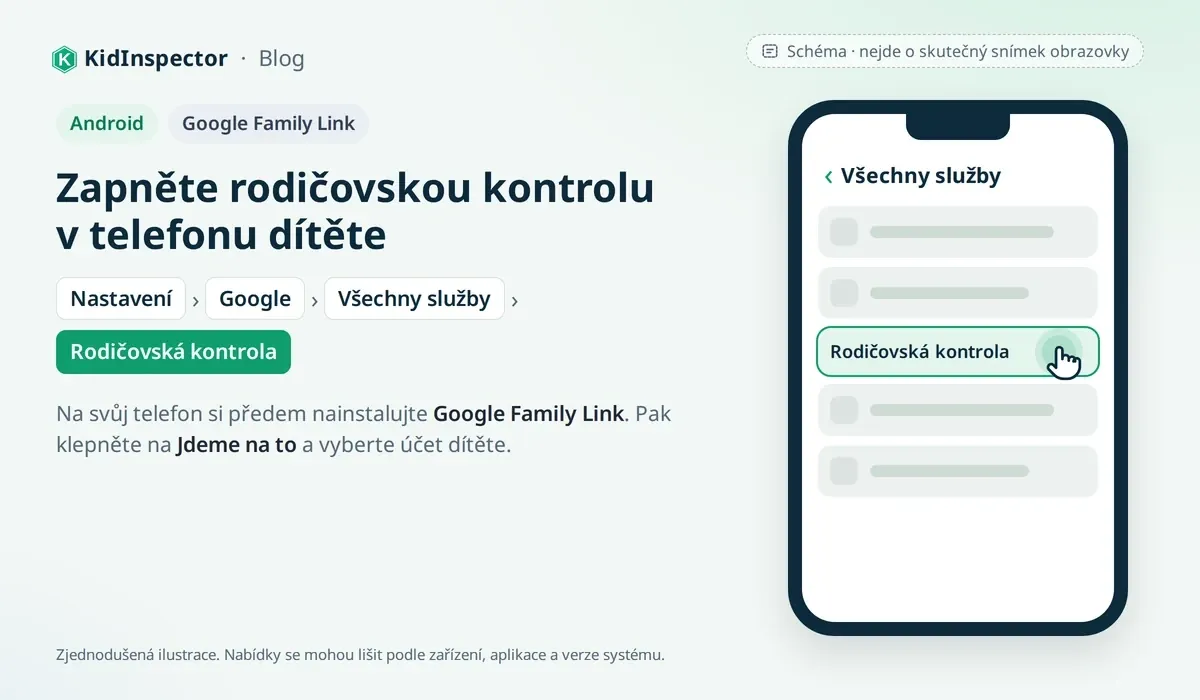
- Vezměte telefon dítěte a otevřete Nastavení > Google > Všechny služby > Rodičovská kontrola.
- Klepněte na Jdeme na to a vyberte účet dítěte, případně ho založte.
- Přihlaste se svým účtem a propojení potvrďte. Dítě je u toho a s nastavením souhlasí.
- V aplikaci Family Link nastavte denní limit, čas na spaní, filtry pro Google Play a Chrome a schvalování nových aplikací.
Family Link navíc umí zamknout zařízení na dálku, zapnout Bezpečné vyhledávání a zobrazit polohu zařízení s Androidem. Podle nápovědy Googlu ale neukáže historii vyhledávání ani procházení v Chromu, nezobrazí e-maily a zprávy a neumožní vidět obrazovku dítěte na dálku (Google).
Když dítě dosáhne věku souhlasu (v Česku 15 let), může přejít na dozorovaný účet teenagera. K ukončení dohledu ale do 18 let potřebuje souhlas rodiče (Google).
Rodičovská kontrola iPhone: Čas u obrazovky
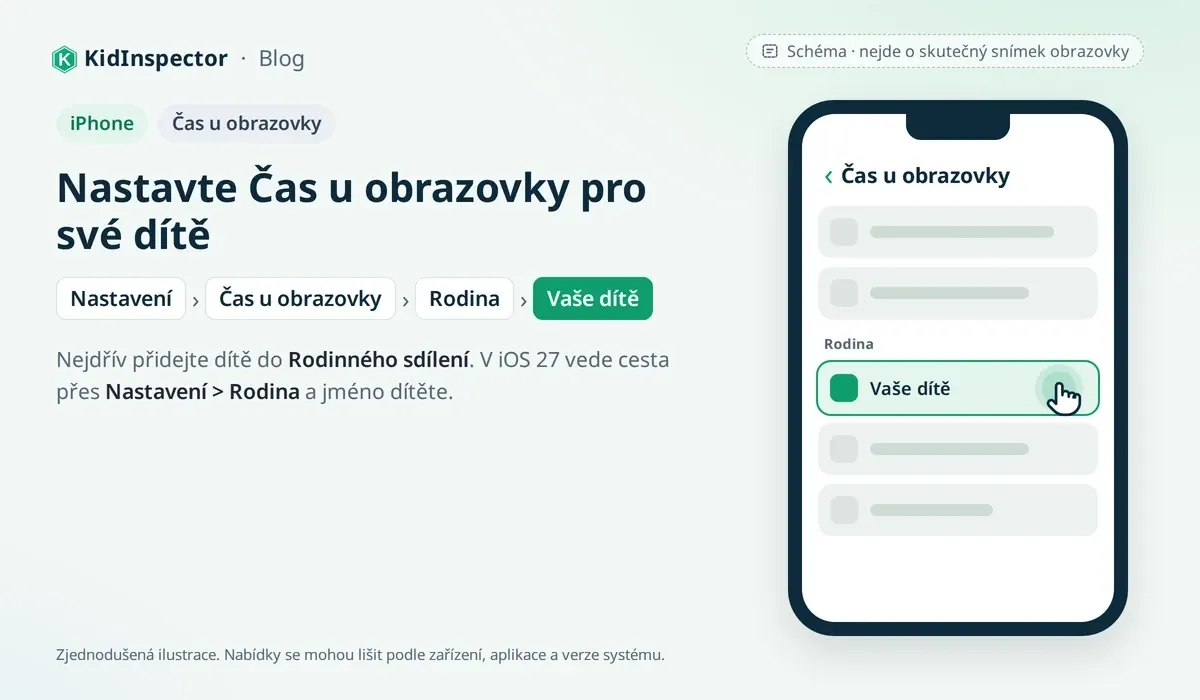
Na iPhonu a iPadu je rodičovská kontrola součástí systému a jmenuje se Čas u obrazovky. Nejlépe se spravuje přes Rodinné sdílení, pravidla pak měníte ze svého telefonu (Apple).
- Na svém iPhonu zapněte Rodinné sdílení a přidejte do něj dítě.
- Otevřete Nastavení > Čas u obrazovky a v části Rodina klepněte na jméno dítěte. V iOS 27 najdete jeho nastavení v Nastavení > Rodina po klepnutí na jméno dítěte.
- Zapněte Klidový čas, například na noc, a Limity aplikací pro hry nebo sociální sítě.
- V části Omezení obsahu a soukromí nastavte věkové hranice pro aplikace, filmy a web.
- V části Omezení komunikace určete, s kým může dítě volat a psát.
- Aplikace, které mají fungovat vždy, třeba telefon nebo mapy, přidejte do seznamu Vždy povoleno.
Od iOS 26 mají dospívající ve věku 13–17 let filtr webového obsahu a Bezpečnou komunikaci zapnuté automaticky (Apple). iOS 27, který vyšel 14. září 2026, přinesl další novinky (Apple):
- dítě může požádat o otevření nového webu v Safari a vy žádost schválíte (funkce Požádat o prohlížení),
- doporučené časové limity podle věku pro kategorie jako sociální sítě, zábava a hry,
- přepracovaný Čas u obrazovky s rychlým přehledem a ovládáním jedním klepnutím,
- Bezpečná komunikace nově zachytí i krvavý a násilný obsah, a to i při hovorech FaceTime.
Novinky vyžadují aktualizaci všech zařízení v rodině a nemusí být dostupné ve všech zemích a jazycích. KidInspector iPhone nepodporuje, proto pro iPhone doporučujeme právě Čas u obrazovky.
Windows a Mac
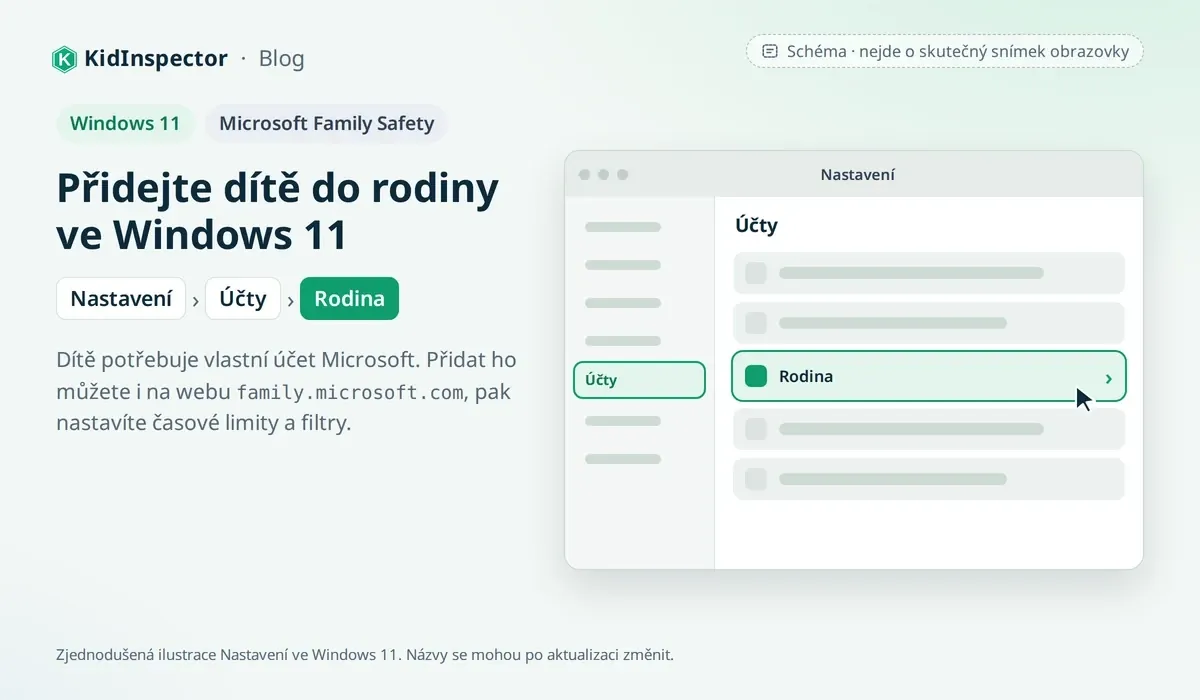
Windows 10 a 11. Rodičovskou kontrolu tu zajišťuje bezplatná služba Microsoft Family Safety. Dítě potřebuje vlastní účet Microsoft a do rodiny ho přidáte v Nastavení > Účty > Rodina nebo na webu family.microsoft.com. Pak nastavíte časové limity pro zařízení a aplikace, věkové filtry aplikací a her, přehledy aktivity a schvalování nákupů v Microsoft Storu.
Pozor na dvě věci:
- Filtr webů a vyhledávání funguje jen v prohlížeči Microsoft Edge. Když ho zapnete, ostatní prohlížeče, jako Chrome nebo Firefox, se na počítači dítěte zablokují, dokud je ručně nepovolíte (Microsoft).
- Microsoft z Family Safety odstranil sdílení polohy, takže polohu dítěte tu už neuvidíte (Microsoft).
Mac. Na Macu najdete stejný Čas u obrazovky jako na iPhonu. Otevřete Nastavení systému > Čas u obrazovky, vyberte dítě a zvolte Nastavit funkci Čas u obrazovky pro dítě (Apple). Dítě by mělo mít na Macu vlastní uživatelský účet.
Tip pro Windows i Mac: Dítěti založte standardní účet, ne účet správce (administrátora). Bez práv správce si samo nenainstaluje programy ani nezmění nastavení kontroly.
Router a operátor (O2, T-Mobile, Vodafone)
Router. Mnoho domácích routerů má v administraci sekci rodičovské kontroly, například časové plány pro jednotlivá zařízení, nebo aspoň dovolí změnit DNS. DNS funguje jako telefonní seznam internetu: překládá názvy webů na adresy serverů. Rodinný DNS filtr proto umí nevhodné weby zablokovat pro celou domácnost.
Příkladem je bezplatná služba Cloudflare 1.1.1.1 for Families, která na adresách 1.1.1.3 a 1.0.0.3 blokuje malware i obsah pro dospělé (Cloudflare). Filtr na routeru ale platí jen pro domácí Wi-Fi. Na mobilních datech ani u kamaráda nefunguje a nezastaví ani VPN, tedy aplikaci, která připojení zašifruje a pošle jinou cestou.
Operátoři (stav k září 2026):
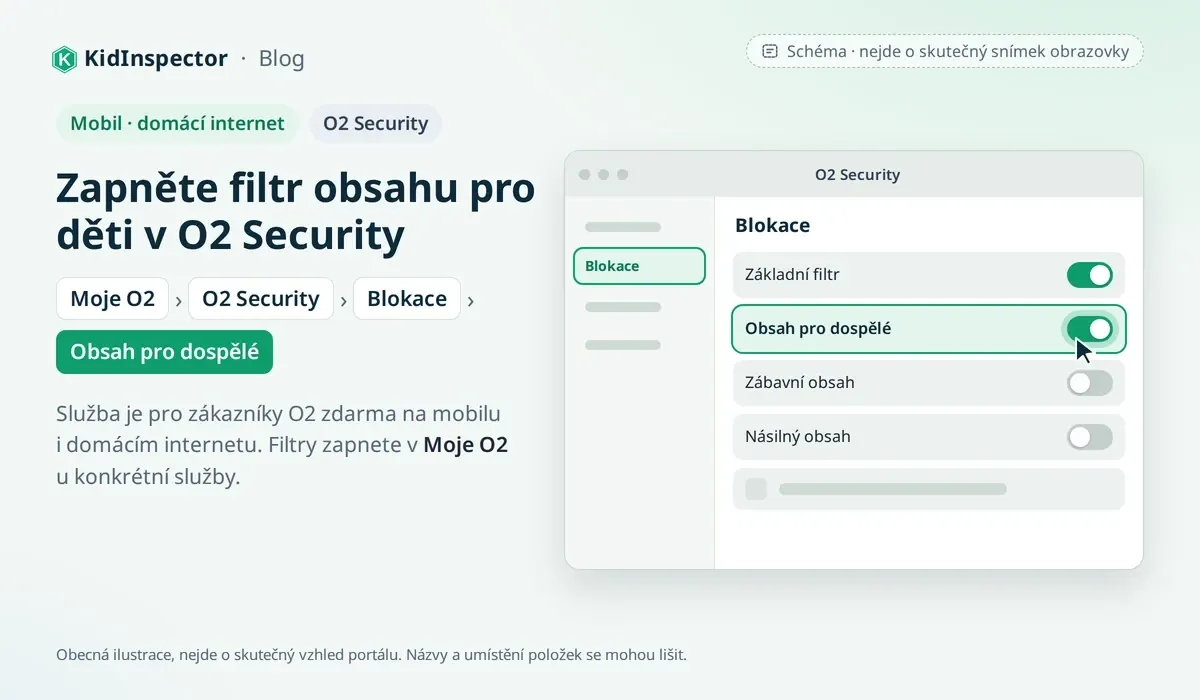
- O2 – filtr v síti: Služba O2 Security je pro zákazníky O2 zdarma na mobilu i domácím internetu. Kromě ochrany před podvodnými weby nabízí základní filtr a tři tematické: obsah pro dospělé, zábavní a násilný obsah. Zapnete je v Moje O2 u konkrétní služby, v portálu O2 Security v sekci Blokace.
- O2 – dětský tarif: Tarif O2 pro děti navíc blokuje kredity do her, placené služby třetích stran, drahá čísla s obsahem pro dospělé i mezinárodní hovory. Linka bezpečí a Rodičovská linka přitom zůstávají dostupné.
- Vodafone: Tarify pro děti zahrnují bezpečnostní aplikaci CyberWall, ve které lze podle Vodafonu nastavit i filtry nevhodného obsahu. Funkce FLEXISTROP hlídá útratu – maximální částku nastavíte v aplikaci Můj Vodafone+.
- T-Mobile: Služba Security blokuje falešné stránky, které se vydávají za banky, e-shopy nebo dopravce. Je dostupná v tarifech Next a u části tarifů domácího internetu (tam první dva měsíce zdarma, pak 29 Kč měsíčně). Jde o ochranu před podvody, ne o dětský filtr obsahu. Pro děti má T-Mobile bezplatný Dětský zámek: na SIM kartě dítěte omezí přístup k portálům a audio službám s obsahem pro dospělé a k dalším službám nevhodným pro mládež do 18 let. Zapnete ho v Můj T-Mobile.
U kteréhokoli operátora se také zeptejte na blokaci placených služeb a plateb přes mobilní účet na SIM kartě dítěte.
YouTube, TikTok, Roblox a konzole
- YouTube: Pro menší děti je určená aplikace YouTube Kids. Starším dětem lze nastavit účet YouTube pod dohledem, který spravujete přes Family Link.
- TikTok: Funkce Family Pairing propojí váš účet s účtem dospívajícího. Nastavíte v ní časové limity, soukromé zprávy a filtry obsahu (TikTok).
- Roblox: Od ledna 2026 musí uživatelé po celém světě před použitím chatu projít ověřením věku a chat je pak omezený na podobné věkové skupiny. Rodič si může propojit vlastní účet a nastavit útratu, chat a vhodnost obsahu (Roblox).
- Konzole: PlayStation má správu rodiny (Family Management), Xbox aplikaci Xbox Family Settings a Nintendo Switch aplikaci Nintendo Switch Parental Controls. Všechny jsou zdarma, nastavte je ideálně hned při prvním zapnutí.
Srovnávací tabulka: co který nástroj umí
| Nástroj | Zařízení | Cena | Filtr webu | Časový limit | Blokování aplikací | Poloha | Hlavní omezení |
|---|---|---|---|---|---|---|---|
| Google Family Link | Android, Chromebook | Zdarma | ✅ v Chromu | ✅ | ✅ | ✅ Android | Na iPhonu jen část funkcí |
| Čas u obrazovky (Apple) | iPhone, iPad, Mac | Zdarma | ✅ v Safari | ✅ | ✅ | ✅ přes aplikaci Najít | Jen zařízení Apple |
| Microsoft Family Safety | Windows, Xbox | Zdarma | ⚠️ jen v Edge | ✅ | ✅ podle věku | ❌ zrušeno | Jiné prohlížeče při filtru blokuje |
| Router / rodinný DNS | Celá domácí Wi-Fi | Zdarma i placené | ✅ | ⚠️ podle routeru | ❌ | ❌ | Mimo domácí Wi-Fi nefunguje |
| Služby operátorů | Síť daného operátora | Často v ceně tarifu | ⚠️ liší se | ❌ | ❌ | ❌ | Nabídka se liší, mimo síť nefungují |
| KidInspector | Android, Windows, macOS | Placené | ✅ | ⚠️ přehled času v aplikacích | ✅ Android | ✅ Android, macOS | Nepodporuje iPhone |
Pro většinu rodin stačí vestavěné nástroje zdarma. Samostatná aplikace dává smysl hlavně tehdy, když máte doma zařízení různých značek.
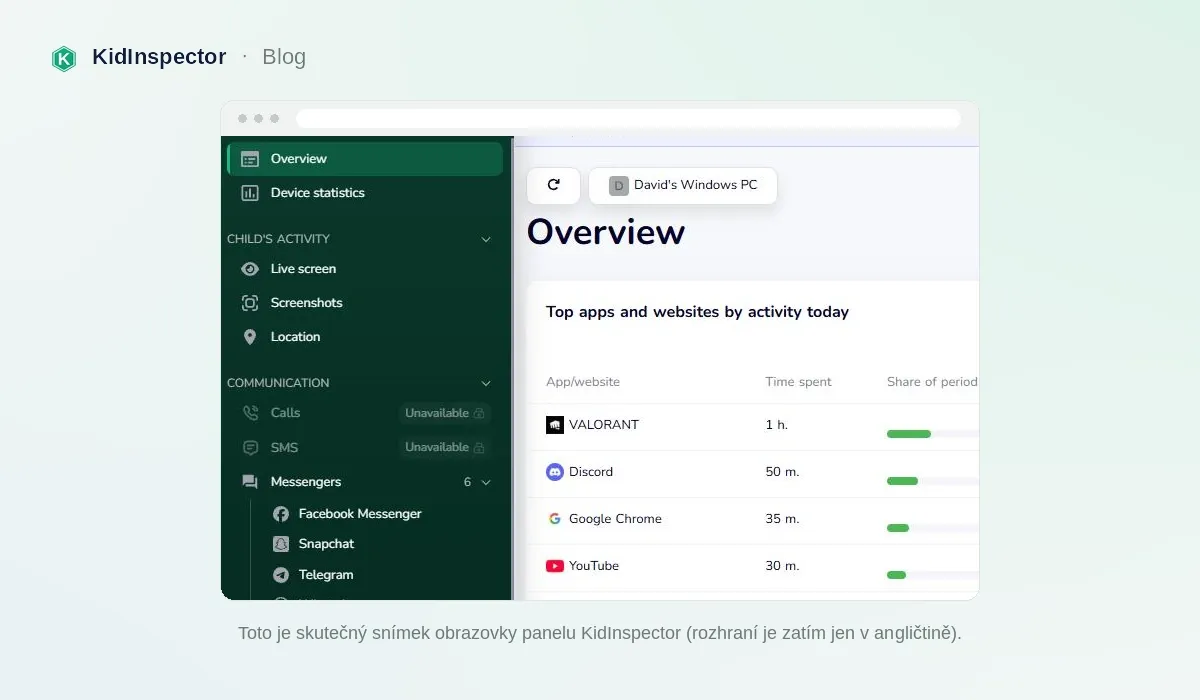
Jeden panel pro Android, Windows a macOS: Má dítě telefon s Androidem a k tomu počítač s Windows nebo Mac? KidInspector ukáže používání aplikací a navštívené weby ze všech těchto zařízení v jednom webovém panelu. Kde je to podporováno, blokuje aplikace a weby a zaznamená pokusy o jejich otevření; na Androidu a macOS ukáže i historii polohy. iPhone nepodporuje, tam použijte Čas u obrazovky.
Instalujte ho jen na zařízení, která smíte spravovat, a dítěti řekněte, co a proč nastavujete.
Jak děti kontrolu obcházejí a jak mezery zavřít
Žádné nastavení není neprůstřelné. Stačí vědět, kde bývají mezery, a průběžně je zavírat:
- Jiný prohlížeč. Filtr v Chromu nebo Edgi nepomůže, když dítě otevře jiný prohlížeč. Zapněte schvalování nových aplikací; Microsoft Family Safety nepodporované prohlížeče při zapnutém filtru blokuje sám.
- Odhlášení nebo druhý účet. Na počítači se dítě může z Chromu odhlásit a pravidla Family Link pak v prohlížeči neplatí. Pomůže standardní účet bez práv správce a heslo správce jen pro vás.
- Obnovení továrního nastavení. Reset smaže nastavení v telefonu. Občas v rodičovské aplikaci zkontrolujte, že je zařízení stále pod dohledem, a když zmizí, promluvte si s dítětem.
- VPN a podobné aplikace. Šifrované spojení obejde filtr na routeru i u operátora. Pomůže schvalování aplikací a pravidlo, že VPN se instaluje jen po domluvě.
- Mobilní data místo Wi-Fi. Filtr na routeru platí jen doma, proto nastavte kontrolu i přímo v zařízení.
- Telefon kamaráda. Tady technika nepomůže, jen důvěra: dítě, které se nebojí přijít, když na něco narazí, je chráněné lépe než jakýkoli filtr.
Pokud váš nástroj ukazuje pokusy o otevření blokovaných aplikací a webů, berte je jako podnět k rozhovoru, ne jako důkaz proti dítěti.
Co říká zákon (stav k září 2026)
Pro rodiče jsou důležité čtyři body:
- Věk digitálního souhlasu je 15 let. Podle § 7 zákona č. 110/2019 Sb. může dítě samo souhlasit se zpracováním osobních údajů u online služeb, jako jsou sociální sítě a aplikace, až od 15 let. U mladších dětí souhlas dává nebo schvaluje rodič (ÚOOÚ).
- Nebezpečné kontakty jsou trestné. § 193b trestního zákoníku postihuje navazování nedovolených kontaktů s dítětem, tedy když někdo navrhne setkání dítěti mladšímu 15 let s úmyslem spáchat sexuálně motivovaný trestný čin. Při podezření volejte Policii ČR na čísle 158.
- Mobily ve školách. Zatím pravidla určuje školní řád. Vláda v červenci 2026 podpořila návrh novely školského zákona, podle kterého by od 1. září 2027 platil zákaz mobilů v mateřských a základních školách a nižších ročnících víceletých gymnázií a konzervatoří, i o přestávkách a v družině (Vláda ČR). K září 2026 ho ještě musí schválit Sněmovna a Senát (iROZHLAS).
- Sociální sítě v EU. Evropská komise v září 2026 představila návrh EU Kids Act. Děti do 13 let by podle něj neměly mít přístup k sociálním sítím a pro mladší 15 let by platila další omezení. Zatím jde jen o návrh, o kterém budou jednat členské státy a Evropský parlament (Česká justice).
Kontrola a souhlas: Rodičovskou kontrolu nastavujte jen na svých zařízeních, na zařízeních svých dětí nebo na zařízeních, která smíte spravovat s potřebným souhlasem. Kontrola jiných dospělých, například partnera nebo zaměstnance, není rodičovská kontrola a může být protiprávní. U dospívajících je nejlepší cestou otevřenost: dítě ví, co je nastavené a proč.
Kontrola a důvěra: jak o pravidlech mluvit s dítětem
Rodičovská kontrola funguje nejlépe, když jí dítě rozumí a ví, že za vámi může kdykoli přijít. Cílem není dítě přistihnout, ale naučit ho zacházet s technologiemi samostatně. Dítě je v tom váš parťák, ne podezřelý.
Jak začít rozhovor
Pravidla představte dřív, než je zapnete. Mluvte o tom, co chcete chránit (spánek, bezpečí, čas na kamarády), a ne o tom, čeho se bojíte. Pomoci mohou tyto věty:
- „Nastavím filtr, protože na internetu jsou věci, které nejsou pro tvůj věk. Když narazíš na něco divného, řekni mi to. Nebudu se zlobit.“
- „Limit není trest. Pojďme se domluvit, kolik času na hry a videa je rozumné ve všední den a kolik o víkendu.“
- „Až budeš starší, pravidla spolu upravíme. Za půl roku se k nim vrátíme.“
Rodinná dohoda
Sepište pár pravidel na jednu stránku a podepište je všichni, rodiče taky:
- kolik času denně a kdy telefon odkládáme (u jídla, před spaním),
- kde se telefon přes noc nabíjí,
- které aplikace a hry instalujeme jen po domluvě,
- co dělat, když přijde zpráva od cizího člověka nebo posměch ve skupině,
- kdy dohodu společně upravíme.
Volnost podle věku
- Do 8 let: zařízení ve společném prostoru, jen schválené aplikace a weby, krátké a pevné časy.
- 9–12 let: první vlastní telefon, filtr obsahu, časové limity a schvalování aplikací. Nové aplikace si projděte společně.
- 13–15 let: méně zákazů a víc domluvy. Místo plošného blokování spíš přehled o čase a pravidelný rozhovor.
- Od 15 let: kontrolu postupně uvolňujte a nechte jen pojistky, na kterých se shodnete. V Česku je to zároveň věk digitálního souhlasu.
Když něco nevyjde a dítě obejde limit nebo narazí na nevhodný obsah, začněte otázkou, ne trestem: „Co se stalo? Jak ti s tím je?“ Klidná reakce dítěti ukáže, že se za vámi příště může vrátit.
Kde hledat pomoc:
- Linka bezpečí 116 111 – zdarma a nonstop, pro děti a studenty do 26 let (linkabezpeci.cz).
- Rodičovská linka 606 021 021 – pro rodiče a další dospělé, po–čt 9–21 h, pá 9–17 h (rodicovskalinka.cz).
- Online poradna E-Bezpečí – pomoc při kyberšikaně a dalších online útocích (napisnam.cz).
- Linka první psychické pomoci 116 123 – zdarma a nonstop, pro dospělé v těžké situaci.
- Policie ČR 158 – když hrozí nebezpečí nebo máte podezření na trestný čin.
Časté dotazy
Základní ano: Google Family Link, Čas u obrazovky i Microsoft Family Safety nic nestojí. Zdarma je i O2 Security pro zákazníky O2 nebo rodinný DNS filtr od Cloudflaru. Placené aplikace přidávají hlavně jeden přehled pro více platforem.
Na iPhonu použijte vestavěný Čas u obrazovky spolu s Rodinným sdílením. S iOS 27 přibylo schvalování nových webů v Safari a doporučené limity podle věku. KidInspector iPhone nepodporuje, funguje na Androidu, Windows a macOS.
V Česku je věk digitálního souhlasu 15 let a od 15 let si dítě může samo spravovat i účet Google. Ve Family Link ale dospívající do 18 let dohled ukončí jen se souhlasem rodiče. Rozumné je uvolňovat pravidla postupně a domluvit se na tom s dítětem.
Když zná heslo rodiče nebo má na počítači práva správce, tak ano. Hesla si proto nechte pro sebe a dítěti dejte standardní účet. Pokud kontrola přestane fungovat, berte to jako důvod k rozhovoru, ne k trestu.
Nastavit rodičovskou kontrolu na zařízení vlastního dítěte je běžná součást výchovy. U starších dětí je klíčová otevřenost: dítě by mělo vědět, co nastavujete a proč. Kontrola zařízení jiných dospělých bez jejich souhlasu rodičovskou kontrolou není.
Vyzkoušejte KidInspector: Chcete mít telefon s Androidem i počítače s Windows a macOS v jednom přehledu? KidInspector nabízí blokování aplikací a webů, přehled používání a na Androidu a macOS i historii polohy. Na iPhonu nefunguje, tam doporučujeme Čas u obrazovky. Používejte ho otevřeně a jen na zařízeních, která spravujete.