
Was ist Discord? Was Eltern wissen müssen

Discord ist eine Chat-App, in der Jugendliche per Text, Sprache und Video reden, meist in „Servern“ rund um Spiele wie Minecraft, Roblox oder Fortnite. Sie ist ab 13 Jahren, und seit September 2026 ordnet Discord Nutzer, die es auf 13 bis 17 Jahre schätzt, automatisch einer Teen-Gruppe mit strengeren Einstellungen zu. Mit den richtigen Einstellungen kann Discord für Teenager in Ordnung sein, aber Eltern sollten die Schwachstellen kennen: Fremde in Direktnachrichten, Server für Erwachsene, Betrugsmaschen und Sprachanrufe bis spät in die Nacht.
Hier lesen Sie, wie Discord funktioniert, was Teen-Schutz und Familienzentrum zeigen und was nicht, und wie Sie Discord auf dem Gerät Ihres Kindes sehen und begrenzen.
Sehen Sie, wie lange und wann Ihr Kind auf Discord ist
KidInspector zeigt die Zeit in Discord auf dem Android-Handy, dem Windows-PC und dem Mac Ihres Kindes, auch Chats nach 22 Uhr. Ein Konto zu erstellen ist kostenlos.

Was ist Discord und wie nutzen Kinder es?
Discord begann als Sprachchat für Gamer und ist heute eine allgemeine Chat-Plattform. Kinder nutzen es auf drei Arten:
- Server: Gruppenräume, öffentlich oder nur auf Einladung, mit Text- und Sprachkanälen. Ein Minecraft-Server kann 20 Freunde oder 200.000 Fremde haben.
- Direktnachrichten: private Chats zu zweit oder in kleinen Gruppen, mit Sprach- und Videoanrufen.
- Sprachkanäle: Live-Gespräche beim Spielen. Hier verbringen Kinder die meisten Abende.
Die meisten kommen über ein Spiel dazu: Eine Roblox-Gruppe, ein Minecraft-Server oder die Community eines YouTubers schickt ihnen einen Einladungslink.
Ab wie viel Jahren ist Discord erlaubt?
Das Mindestalter bei Discord ist 13 Jahre, in manchen Ländern höher, wenn das Gesetz es verlangt. Eine Kinderversion gibt es nicht. Wer unter 13 ist und sich mit falschem Geburtsdatum anmeldet, verstößt gegen die Regeln, und das Konto kann gesperrt werden.
Seit September 2026 schätzt Discord die Altersgruppe jedes Nutzers anhand von Kontosignalen, etwa wie alt das Konto ist und auf welchen Servern es ist. Nachrichten werden dafür laut Discord nicht gelesen. Wer in der Teen-Gruppe (13–17) landet, kann weiter mit Freunden schreiben, telefonieren und normale Server nutzen, aber altersbeschränkte Server, Inhalte und Einstellungen sind gesperrt. Erwachsene, die irrtümlich dort landen, können ihr Alter mit Ausweis, Selfie oder anderen Optionen bestätigen.
Ist Discord gefährlich für Kinder? Die wichtigsten Risiken
- Fremde in Direktnachrichten. Wer auf demselben Server ist, kann versuchen, Ihrem Kind zu schreiben. Cybergrooming beginnt oft mit „Du spielst richtig gut, add mich“.
- Server für Erwachsene oder mit extremen Inhalten. Die Teen-Gruppe sperrt altersbeschränkte Server, aber ein Server kann falsch eingestuft sein, und manche verlagern Inhalte in Links und Bilder.
- Betrug. Falsche „Gratis-Nitro“- oder „Gratis-Robux“-Links, die Konten stehlen, oder Angebote, das Konto auf einer anderen Seite zu „verifizieren“.
- Sprachanrufe in der Nacht. Tagsüber ist Discord ruhig, nachts voll. Ein Anruf „für noch eine Runde“ kann bis 2 Uhr gehen.
- Gruppendruck. Große Server können rau sein: Beleidigungen, Raids, geteilte private Fotos.
Discord-Kindersicherung einrichten
Das Werkzeug für Eltern heißt Familienzentrum (Family Center). Es zeigt Aktivitäten, keine Nachrichteninhalte.
- Familienzentrum verbinden. Öffnen Sie im Konto Ihres Kindes Benutzereinstellungen › Familienzentrum und zeigen Sie den QR-Code an oder kopieren Sie den Einladungslink. Scannen oder öffnen Sie ihn mit Ihrem eigenen Discord-Konto. Ihr Kind muss der Verbindung zustimmen.
- Den Reiter Aktivität prüfen. Für die letzten 7 Tage sehen Sie neue Freunde, Personen, denen Ihr Kind geschrieben oder die es angerufen hat (Namen und Avatare, keine Nachrichten), Anrufminuten, die wichtigsten Server und neu beigetretene Server. Dazu kommt eine wöchentliche Zusammenfassung per E-Mail.
- Sicherheit einstellen. Setzen Sie sensible Inhalte auf Blockieren, begrenzen Sie, wer Freundschaftsanfragen schicken darf, schalten Sie Direktnachrichten von Servermitgliedern ab und lassen Sie Nachrichtenanfragen aktiv, damit Nachrichten von Fremden in einem eigenen Ordner landen.
- Auszeit planen. Im Familienzentrum können Sie Discord zu festen Zeiten sperren, zum Beispiel von 23 bis 9 Uhr. Ihr Kind bekommt 15 Minuten vorher einen Hinweis.
- Ausgabenlimit setzen. Begrenzen Sie monatliche Käufe wie Nitro und Artikel aus dem Shop.
Was das Familienzentrum nicht zeigt
- Keine Nachrichten. Sie sehen, mit wem Ihr Kind gesprochen hat, nicht was gesagt oder geteilt wurde.
- Nur Discord. Wandert ein Gespräch zu Snapchat, Telegram oder WhatsApp, sieht das Familienzentrum es nicht.
- Ihr Kind kontrolliert die Verbindung. Sie braucht seine Zustimmung, und ein Zweitkonto ist nicht abgedeckt.
- Kein Blick auf das ganze Gerät. Sie sehen nicht, wie Discord in den restlichen Tag passt: Spiele, YouTube, andere Chats.
Discord auf dem Gerät Ihres Kindes sehen und begrenzen
Um Discord im Zusammenhang mit dem ganzen Tag zu sehen und Regeln zu setzen, die für jedes Konto gelten, brauchen Sie eine Kontrolle auf dem Gerät selbst. KidInspector funktioniert auf Android, Windows und Mac. Auf dem iPhone funktioniert es nicht.
- Erstellen Sie ein KidInspector-Konto und installieren Sie es auf dem Handy oder Computer Ihres Kindes. Sagen Sie Ihrem Kind, dass es aktiv ist und warum.
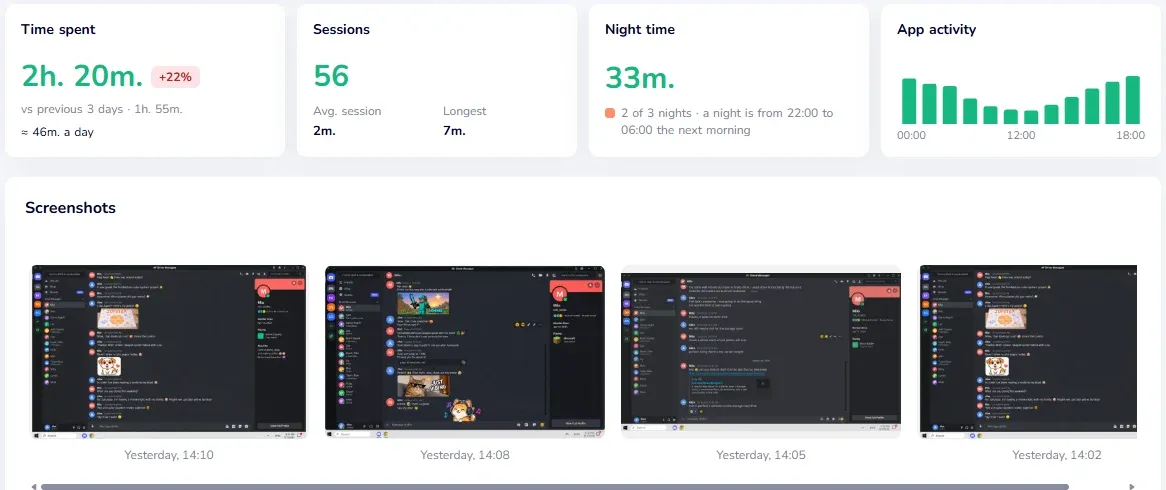
- Öffnen Sie die Discord-Seite im Dashboard. Sie sehen Nutzungszeit, Anzahl der Sitzungen, die längste Sitzung, Nutzung nachts zwischen 22 und 6 Uhr, die Aktivität pro Stunde und Screenshots.
- Sperren Sie Discord, wenn nötig. Auf Android und Mac können Sie die Discord-App sperren, auf allen drei Systemen discord.com im Browser. Jeder Versuch, es zu öffnen, wird protokolliert.
- Achten Sie darauf, wohin Chats wandern. Die Liste der installierten Apps zeigt neue Messenger mit Installationsdatum, so fällt ein frisch installiertes Telegram oder Snapchat auf.
Öffnen Sie die Discord-Seite in der Demo
Zeit in Discord, Sitzungen, nächtliche Nutzung und Screenshots mit Beispieldaten, so wie Eltern sie sehen. Die Demo öffnet sich ohne Anmeldung.
So sprechen Sie mit Ihrem Kind über Discord
- Lassen Sie sich herumführen. „Zeig mir deinen Lieblingsserver“ öffnet mehr als jede Einstellung. Sie sehen, wer dort ist und wie geredet wird.
- Drei Regeln vereinbaren. Keine Direktnachrichten mit Leuten, die es nicht im echten Leben kennt, keine Anrufe nach einer bestimmten Uhrzeit, keine Klicks auf „Gratis-Nitro“-Links.
- Erklären, warum jemand die App wechseln will. Wer vorschlägt, woanders weiterzuschreiben oder ein Geheimnis zu bewahren, ist ein Grund, es Ihnen zu sagen, nicht es zu verstecken.
- Versprechen, nicht zu überreagieren. Kinder erzählen von Problemen, wenn sie wissen, dass sie dafür nicht Discord verlieren.
Lesen Sie auch
- Generation Alpha: Jahrgänge, Merkmale und was Eltern wissen sollten
- Cybergrooming: Wie Täter vorgehen und was Eltern tun können
- Was ist Snapchat? Ab wann erlaubt, Risiken und Einstellungen für Eltern
- Handysucht bei Kindern und Jugendlichen: Anzeichen, Test und was hilft
Häufige Fragen
Nach den Regeln von Discord nicht: Das Mindestalter ist 13. Nutzt Ihr Kind es schon, verbinden Sie das Familienzentrum, blockieren Sie sensible Inhalte und beschränken Sie Direktnachrichten auf Freunde, die es offline kennt.
Nicht über das Familienzentrum. Es zeigt, wem Ihr Kind geschrieben oder wen es angerufen hat und welchen Servern es beigetreten ist, aber nicht die Nachrichten selbst.
Mit der Auszeit im Familienzentrum sperren Sie Discord zu festen Zeiten. Um die tägliche Zeit und die Nutzung nachts zu sehen und die App auf einem bestimmten Gerät zu sperren, nutzen Sie ein Tool wie KidInspector auf Android, Windows oder Mac.
Seit September 2026 schätzt Discord, ob jemand 13 bis 17 Jahre alt ist, und wendet Teen-Schutz an: altersbeschränkte Server, Inhalte und Einstellungen sind gesperrt, Chats und Anrufe mit Freunden funktionieren weiter.
Ja. Sie können die App löschen und in der Kindersicherung des Geräts sperren oder mit KidInspector die App auf Android und Mac und discord.com im Browser auf Android, Windows und Mac sperren.
Wissen, wann Discord den Abend übernimmt
KidInspector zeigt die Discord-Zeit pro Tag und pro Stunde, sperrt Discord auf Android und Mac, wenn Sie es entscheiden, und protokolliert jeden Versuch, es zu öffnen. Ein Konto zu erstellen ist kostenlos.