Hidden apps कैसे खोजें: Samsung, Vivo, Oppo, Xiaomi में छिपे ऐप देखें

बच्चे के Android फ़ोन में hidden apps कैसे खोजें: Settings और Play Store की पूरी लिस्ट, Samsung का Secure Folder, Xiaomi, OnePlus, Vivo, Oppo और Realme के Hide apps, Android 15 का Private Space और कैलकुलेटर वॉल्ट पहचानने के आसान तरीके।

Android फ़ोन में hidden apps खोजने का सबसे आसान तरीका है Settings में Apps की पूरी लिस्ट और Play Store का "मैनेज करें" सेक्शन देखना, क्योंकि होम स्क्रीन से छिपाया गया ऐप आम तौर पर यहां फिर भी दिखता है। इसके बाद फ़ोन के ब्रांड का "Hide apps" फ़ीचर, Samsung का Secure Folder और Android 15 का Private Space जांचें। नीचे Samsung, Vivo, Oppo, Realme, Xiaomi और OnePlus के लिए अलग-अलग रास्ते दिए गए हैं।
मेन्यू के नाम मॉडल और वर्शन के हिसाब से अलग हो सकते हैं। रास्ता न मिले तो Settings के सर्च में "Hide" या "Privacy" लिखें।
बच्चे ऐप क्यों छिपाते हैं
हर छिपा हुआ ऐप खतरे का संकेत नहीं होता। टीनएजर अक्सर प्राइवेसी के लिए, होम स्क्रीन साफ़ रखने के लिए या किसी गेम पर शर्म की वजह से ऐप छिपाते हैं। लेकिन कई बार छिपाने का मकसद वह ऐप रखना होता है जिसकी घर में मनाही है: अनजान लोगों से चैट वाले ऐप, डेटिंग ऐप, दूसरा मैसेजिंग अकाउंट या फ़ोटो छिपाने वाला वॉल्ट।
इन संकेतों पर ध्यान दें:
- बैटरी या मोबाइल डेटा बहुत तेज़ी से खत्म हो रहा है, जबकि दिखने वाले ऐप कम इस्तेमाल हुए हैं।
- फ़ोन में दो कैलकुलेटर, दो "Notes" या "Tools" जैसे साधारण नाम वाले ऐप हैं।
- Storage भरा हुआ है, पर Gallery में ज़्यादा फ़ोटो नहीं हैं।
- Settings खोलते समय कोई अनजाना पासवर्ड या पैटर्न मांगा जाता है।
मकसद बच्चे को "पकड़ना" नहीं, बल्कि खुलकर बात करना है।
5 मिनट की जांच: Settings और Play Store
किसी भी ब्रांड पर शुरुआत इन दो जगहों से करें:
- Settings > Apps: Settings खोलें, Apps पर जाएं और पूरी लिस्ट खोलें (कुछ फ़ोन में "See all apps" या "App management" लिखा होता है)। होम स्क्रीन से छिपाए गए ऐप आम तौर पर यहां दिखते हैं। अनजाने या साधारण नाम वाले ऐप पर टैप करके storage और permissions देखें।
- Play Store: ऊपर दाईं ओर प्रोफ़ाइल आइकॉन पर टैप करें, फिर "ऐप्लिकेशन और डिवाइस मैनेज करें" और "मैनेज करें" चुनें। यहां इंस्टॉल किए गए ऐप दिखते हैं। ऊपर "यह डिवाइस" बदलकर "इंस्टॉल नहीं किया गया" चुनने पर वे ऐप दिखते हैं जो इस Google अकाउंट से पहले डाउनलोड हुए थे (Google Play सहायता)।
- बैटरी और storage: Settings में Battery और Storage वाले पेज पर देखें कि कौन से ऐप सबसे ज़्यादा जगह या बैटरी ले रहे हैं।
ध्यान रखें: Secure Folder या लॉक किए गए Private Space के ऐप इस लिस्ट में नहीं दिखते।
Samsung में hidden apps कैसे देखें
Hide apps वाला फ़ीचर
Samsung Galaxy में होम स्क्रीन के खाली हिस्से को दबाकर रखें, Settings खोलें और "Hide apps on Home and Apps screens" पर टैप करें। यहां वे सभी ऐप दिखते हैं जिन्हें छिपाया गया है। किसी ऐप को अनचेक करते ही वह फिर से Apps स्क्रीन पर आ जाता है (Samsung India सपोर्ट)।
how to open hidden apps in Samsung, इसका एक छोटा तरीका भी है: Samsung की सहायता के अनुसार Apps स्क्रीन के सर्च बार में ऐप का नाम लिखकर छिपा हुआ ऐप खोला जा सकता है।
Secure Folder
Secure Folder एक अलग, पासवर्ड से सुरक्षित जगह है जिसमें ऐप और फ़ाइलें रखी जा सकती हैं। इसे Apps स्क्रीन से छिपाया जा सकता है और इसका नाम व आइकॉन भी बदला जा सकता है। जांचने के लिए Settings > Security and privacy > More security settings > Secure Folder खोलें। पुराने फ़ोन में यह Settings > Biometrics and security में मिलता है (Samsung India: Secure Folder)।
अगर सेटअप शुरू होने के बजाय पासवर्ड, PIN या पैटर्न मांगा जाता है, तो इसका मतलब है कि फ़ोन में Secure Folder पहले से बना हुआ है।
Vivo, Oppo, Realme, Xiaomi और OnePlus में hidden apps
Xiaomi, Redmi और POCO
Xiaomi फ़ोन में ऐप Security ऐप के "Hide apps" से छिपाए जाते हैं। छिपे ऐप देखने के लिए होम स्क्रीन के खाली हिस्से पर दो उंगलियां रखें और उन्हें एक-दूसरे से दूर फैलाएं (Xiaomi सपोर्ट)।
OnePlus
OnePlus के यूज़र मैनुअल में "Hide apps" Settings के Privacy सेक्शन में App lock के साथ दिया गया है। मैनुअल के अनुसार छिपे ऐप खोलने के लिए Phone ऐप के डायल पैड पर एक access code डालना होता है। अगर Privacy में Hide apps खोलने पर ऐसा privacy password मांगा जाए जो आपने नहीं बनाया, तो फ़ीचर इस्तेमाल हो रहा है।
Oppo और Realme
Oppo (ColorOS) और Realme (realme UI) में भी ऐप छिपाने और ऐप लॉक का विकल्प होता है, पर मेन्यू का नाम मॉडल पर निर्भर करता है। Settings के सर्च में "Hide apps" या "Privacy" लिखें।
Vivo
Vivo की सपोर्ट साइट पर ऐप छिपाने और छिपे ऐप देखने के सवाल "Privacy & app encryption" सेक्शन में रखे गए हैं। फ़ोन में Settings खोलकर सर्च में "Privacy", "app encryption" या "Hide" लिखें और वहां छिपे ऐप की लिस्ट देखें।
किस ब्रांड में hidden apps कहां मिलते हैं
| ब्रांड | छिपाने का फ़ीचर | कहां देखें |
|---|---|---|
| Samsung | Hide apps, Secure Folder | होम स्क्रीन Settings > Hide apps on Home and Apps screens; Settings > Security and privacy > More security settings > Secure Folder |
| Xiaomi / Redmi / POCO | Hide apps (Security ऐप) | होम स्क्रीन पर दो उंगलियों को फैलाएं |
| OnePlus | Hide apps, App lock | Settings > Privacy; डायल पैड पर access code |
| Oppo / Realme | ऐप छिपाना, ऐप लॉक | Settings सर्च में "Hide apps" या "Privacy" |
| Vivo | Privacy और app encryption | Settings सर्च में "Privacy" या "Hide" |
| Android 15 वाले सभी फ़ोन | Private Space | सभी ऐप्लिकेशन की लिस्ट में सबसे नीचे; Settings > सुरक्षा और निजता > निजता |
Private Space (Android 15)
Android 15 और उसके बाद वाले वर्शन में Private Space मिलता है: फ़ोन के अंदर एक अलग, लॉक की जाने वाली जगह, जहां ऐप इंस्टॉल किए जा सकते हैं। Google के अनुसार जब Private Space लॉक होता है, तो उसके ऐप लॉन्चर, हाल ही में देखे गए ऐप्लिकेशन, Settings और सर्च में नहीं दिखते, और वे नोटिफ़िकेशन भी नहीं भेजते। यानी ऊपर वाली Settings की लिस्ट से ये ऐप पकड़ में नहीं आएंगे।
जांचने के दो तरीके हैं:
- "सभी ऐप्लिकेशन" की लिस्ट में सबसे नीचे स्क्रोल करें और देखें कि "प्राइवेट स्पेस" दिखता है या नहीं।
- Settings > सुरक्षा और निजता > निजता > प्राइवेट स्पेस खोलें। अगर सेटअप के बजाय अनलॉक करने को कहा जाए, तो Private Space पहले से बना है।
ध्यान दें कि "प्राइवेट स्पेस लॉक होने पर इसे छिपाएं" विकल्प चालू होने पर यह ऐप लिस्ट से भी गायब हो जाता है। एक अच्छी बात: अगर फ़ोन में निगरानी वाले (supervised) Google अकाउंट से साइन-इन है, तो Private Space बनाया ही नहीं जा सकता (Google Android सहायता: प्राइवेट स्पेस)।
कैलकुलेटर वॉल्ट और ऐप लॉक
कैलकुलेटर वॉल्ट ऐसे ऐप होते हैं जो बाहर से साधारण कैलकुलेटर जैसे दिखते हैं और काम भी करते हैं, पर एक खास नंबर डालने पर अंदर छिपी फ़ोटो, वीडियो या कभी-कभी दूसरे ऐप खुल जाते हैं।
इन्हें पहचानने के लिए:
- फ़ोन में कितने कैलकुलेटर हैं, गिनें। आम तौर पर एक ही होता है, जो फ़ोन कंपनी या Google का होता है।
- Settings > Apps में ऐप पर टैप करके देखें कि वह कितना storage ले रहा है। कई GB लेने वाला कैलकुलेटर संदिग्ध है।
- Play Store की "मैनेज करें" लिस्ट में "vault", "hide", "secret", "lock" या "calculator" जैसे नाम देखें और ऐप के डेवलपर का नाम पढ़ें।
iPhone में hidden apps
Apple के अनुसार नए iOS वर्शन में ऐप आइकॉन को दबाकर रखने पर Face ID से लॉक करने और ऐप छिपाने का विकल्प मिलता है। छिपे ऐप App Library में सबसे नीचे "Hidden" फ़ोल्डर में चले जाते हैं, और Settings > Apps > Hidden Apps तथा Screen Time में भी दिखते हैं। फ़ोन के साथ आने वाले ऐप छिपाए नहीं जा सकते।
Family Sharing में 13 साल से कम उम्र के बच्चे ऐप लॉक या छिपा नहीं सकते (उम्र की सीमा देश के हिसाब से बदल सकती है)। 13 से 17 साल वाले बच्चे ऐप छिपा सकते हैं, लेकिन माता-पिता देख सकते हैं कि ऐप डाउनलोड हुआ है और कितना इस्तेमाल हुआ (Apple सहायता)।
hidden apps मिलने पर क्या करें
सबसे पहले शांत रहें और बच्चे से सवाल पूछें, इल्ज़ाम न लगाएं। कुछ ऐसा कहें: "मैंने फ़ोन में यह ऐप देखा, यह किस काम का है?" कई छिपे ऐप नुकसानरहित होते हैं, जैसे कोई गेम या डायरी।
- मिलकर नियम बनाएं: कौन से ऐप ठीक हैं, कौन से नहीं, और नए ऐप से पहले पूछना है या नहीं।
- महीने में एक बार साथ बैठकर ऐप लिस्ट देखें: इससे यह जांच नहीं, बल्कि आदत बन जाती है।
- स्क्रीन टाइम पर भी बात करें: कई बार ऐप इसलिए छिपाए जाते हैं ताकि गेम या वीडियो पर बिताया समय न दिखे। बच्चों का स्क्रीन टाइम कम करने के आसान तरीके इसमें मदद कर सकते हैं।
- पैरेंटल कंट्रोल खुलकर इस्तेमाल करें: बच्चे को बताएं कि कौन सा टूल लगा है और क्यों। अलग-अलग विकल्पों के लिए हमारी पैरेंटल कंट्रोल गाइड देखें।
KidInspector Android फ़ोन पर इंस्टॉल किए गए ऐप की लिस्ट उनकी इंस्टॉल तारीख के साथ वेब डैशबोर्ड में दिखाता है, इसलिए नया ऐप आते ही आपको पता चल जाता है, चाहे उसका आइकॉन होम स्क्रीन से छिपा हो। आप यह भी देख सकते हैं कि किस ऐप में कितना समय गया, और जिन ऐप पर घर में सहमति नहीं है, उन्हें Android पर ब्लॉक कर सकते हैं। ब्लॉक किए गए ऐप को खोलने की कोशिश भी लॉग में दिखती है। इसे छिपाकर नहीं, बच्चे को बताकर इंस्टॉल करें।
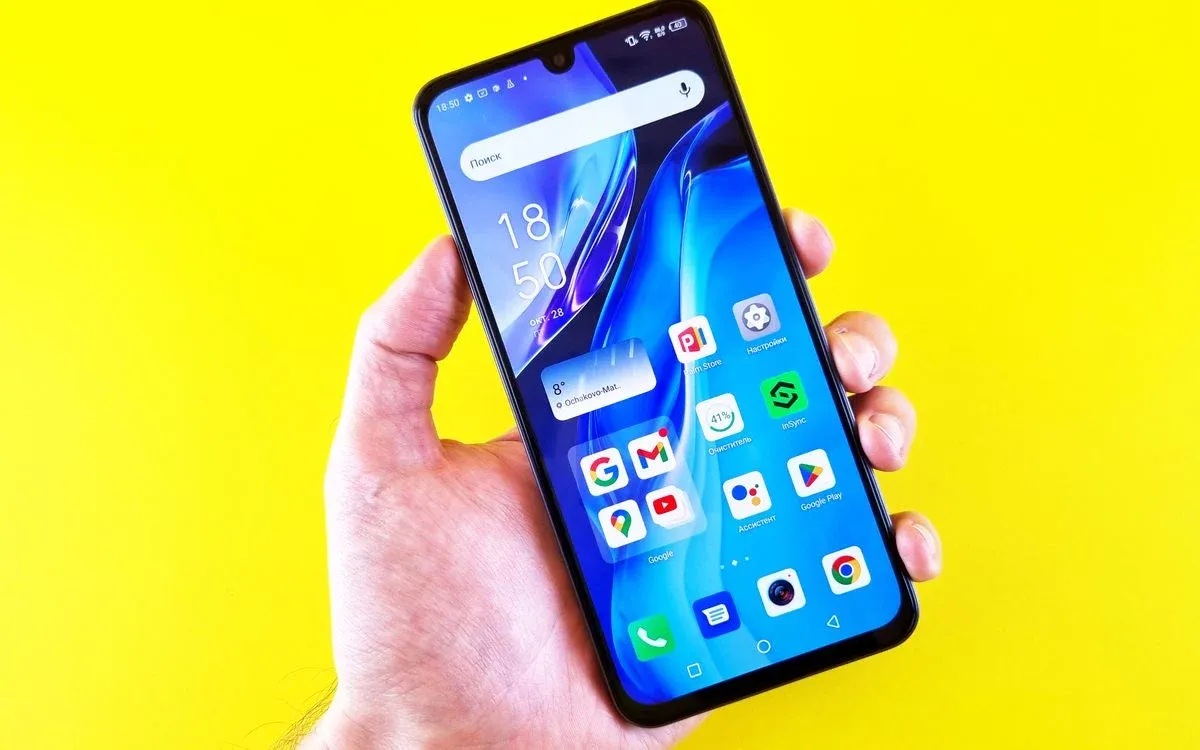
नया ऐप आते ही उसकी इंस्टॉल तारीख देखें
KidInspector बच्चे के Android फ़ोन के सभी इंस्टॉल ऐप एक डैशबोर्ड में दिखाता है। अकाउंट बनाना मुफ़्त है।
अगर छिपे ऐप में आपको किसी वयस्क से संपर्क, धमकी, ब्लैकमेल या अश्लील तस्वीरें मांगने जैसे संकेत मिलें, तो खुद उस व्यक्ति से बात न करें और कुछ भी डिलीट न करें। स्क्रीनशॉट से सबूत सुरक्षित रखें और राष्ट्रीय साइबर क्राइम हेल्पलाइन 1930 पर कॉल करें या cybercrime.gov.in पर शिकायत दर्ज करें। यह हेल्पलाइन 24 घंटे चलती है।
अक्सर पूछे जाने वाले सवाल
होम स्क्रीन के खाली हिस्से को दबाकर Settings खोलें और "Hide apps on Home and Apps screens" देखें। Secure Folder के लिए Settings > Security and privacy > More security settings > Secure Folder खोलें। Apps स्क्रीन के सर्च बार में ऐप का नाम लिखकर भी छिपा ऐप खुल जाता है।
होम स्क्रीन से छिपाए गए ऐप आम तौर पर दिखते हैं। लेकिन लॉक किए गए Private Space या Secure Folder के अंदर वाले ऐप Settings की मुख्य लिस्ट में नहीं आते, उन्हें अलग से जांचना पड़ता है।
फ़ोन में एक से ज़्यादा कैलकुलेटर हों, किसी अनजान डेवलपर का कैलकुलेटर हो या कैलकुलेटर बहुत ज़्यादा storage ले रहा हो, तो वह वॉल्ट हो सकता है। Settings > Apps में उसका storage और Play Store में उसका डेवलपर देखें।
Google के अनुसार अगर फ़ोन में निगरानी वाले (supervised) Google अकाउंट से साइन-इन है, तो Private Space उपलब्ध नहीं होता। बिना निगरानी वाले Android 15 फ़ोन पर यह बनाया जा सकता है, अगर फ़ोन कंपनी ने इसे बंद न किया हो।
बिना फ़ोन खंगाले ऐप लिस्ट पर नज़र रखें
डेमो में देखें कि इंस्टॉल ऐप, उनकी तारीख और ऐप में बिताया समय डैशबोर्ड पर कैसा दिखता है। डेमो बिना साइन अप के खुलता है।