Parental control क्या है? बच्चे के फोन में कैसे लगाएं (2026)
Parental control (पैरेंटल कंट्रोल) फोन, टैबलेट और कंप्यूटर की वे सेटिंग्स और ऐप्स हैं, जिनसे माता-पिता बच्चे का स्क्रीन टाइम तय करते हैं, गलत ऐप और वेबसाइट ब्लॉक करते हैं और उम्र के हिसाब से कंटेंट चुनते हैं। Android में Google Family Link, iPhone में Screen Time और Windows में Microsoft Family Safety मुफ़्त मिलते हैं।

Parental control (पैरेंटल कंट्रोल) फोन, टैबलेट और कंप्यूटर की वे सेटिंग्स और ऐप्स हैं, जिनसे माता-पिता बच्चे का स्क्रीन टाइम तय करते हैं, गलत ऐप और वेबसाइट ब्लॉक करते हैं और उम्र के हिसाब से कंटेंट चुनते हैं। Android में Google Family Link, iPhone में Screen Time और Windows में Microsoft Family Safety मुफ़्त मिलते हैं।
विषय-सूची
- पैरेंटल कंट्रोल (parental control) क्या है
- भारत में कानून: DPDP Act 2023 और माता-पिता की सहमति
- बच्चे के Android फोन में पैरेंटल कंट्रोल (Family Link, Samsung, Xiaomi, Vivo, Oppo)
- iPhone में स्क्रीन टाइम (Screen Time)
- Windows और Mac में पैरेंटल कंट्रोल
- YouTube और गेम्स में पैरेंटल कंट्रोल
- तुलना तालिका: कौन-सा parental control app क्या करता है
- बच्चे कंट्रोल से कैसे बचते हैं और गैप कैसे बंद करें
- बच्चे से बात कैसे करें
- अक्सर पूछे जाने वाले सवाल (FAQ)
पैरेंटल कंट्रोल (parental control) क्या है
पैरेंटल कंट्रोल का मतलब है बच्चे के फोन, टैबलेट या कंप्यूटर पर उसकी उम्र के हिसाब से सीमाएँ लगाना। ये तीन तरह के होते हैं: डिवाइस में पहले से मौजूद टूल (जैसे Family Link, Screen Time), ऐप के अंदर की सेटिंग्स (जैसे YouTube Kids) और अलग parental control app, जो कई डिवाइस की जानकारी एक जगह दिखाता है।
पैरेंटल कंट्रोल से क्या-क्या कर सकते हैं
- स्क्रीन टाइम: रोज़ की सीमा, सोने का समय (bedtime) और किस ऐप में कितना समय गया।
- ऐप कंट्रोल: नए ऐप के लिए आपकी मंज़ूरी, किसी ऐप को ब्लॉक करना।
- वेबसाइट ब्लॉक: गलत साइटें रोकना या सिर्फ़ चुनी हुई साइटें खोलने देना।
- लोकेशन: बच्चे का फोन कहाँ है (जहाँ सपोर्टेड हो)।
पैरेंटल कंट्रोल सीट बेल्ट जैसा है: ज़रूरी है, पर सबसे बड़ी सुरक्षा बच्चे से खुली बातचीत है।
उम्र के हिसाब से स्क्रीन टाइम: IAP की सलाह
इंडियन एकेडमी ऑफ़ पीडियाट्रिक्स (IAP) की गाइडलाइन कहती है:
- 2 साल से कम: कोई स्क्रीन नहीं।
- 2–5 साल: दिन में अधिकतम 1 घंटा, एक बार में 20–30 मिनट तक; खाना खाते समय स्क्रीन नहीं।
- 5–10 साल: दिन में 2 घंटे से कम।
- 10–18 साल: स्क्रीन की वजह से 1 घंटा खेल-कूद, 8–9 घंटे की नींद और पढ़ाई न छूटे।
- सभी के लिए: सोने से 1 घंटा पहले स्क्रीन बंद।
भारत में कानून: DPDP Act 2023 और माता-पिता की सहमति
यह जानकारी सितंबर 2026 तक की स्थिति के अनुसार है।
DPDP Act की धारा 9: बच्चों के डेटा के नियम
डिजिटल व्यक्तिगत डेटा संरक्षण अधिनियम, 2023 (DPDP Act) में 18 साल से कम उम्र का हर व्यक्ति "child" यानी बच्चा है। धारा 9 कंपनियों (जैसे ऐप, गेम और सोशल मीडिया; कानून की भाषा में Data Fiduciary) पर तीन शर्तें लगाती है:
- बच्चे का पर्सनल डेटा लेने से पहले माता-पिता की "verifiable consent" यानी सत्यापन योग्य सहमति ज़रूरी है।
- ऐसा डेटा इस्तेमाल नहीं होगा, जिससे बच्चे की भलाई को नुकसान की आशंका हो।
- "tracking or behavioural monitoring of children or targeted advertising directed at children" पर रोक, यानी बच्चों की ट्रैकिंग और उन्हें निशाना बनाकर विज्ञापन मना है।
DPDP Rules 2025: ये नियम कब से लागू होंगे
सरकार ने DPDP Rules 2025 नवंबर 2025 में अधिसूचित किए और लागू करने के लिए 18 महीने का चरणबद्ध समय दिया। नियम 10 के अनुसार कंपनी को जाँचना होगा कि सहमति देने वाला वयस्क (18+) है — जैसे भरोसेमंद पहचान-जानकारी या Digital Locker जैसी सेवा के "virtual token" से।
सितंबर 2026 तक की स्थिति: बच्चों वाली शर्तें (धारा 9 और नियम 10) अभी लागू नहीं हैं; मौजूदा समय-सारणी के अनुसार ये मई 2027 से लागू होंगी। स्वास्थ्य, शिक्षा और बच्चे की रियल-टाइम सुरक्षा जैसे कामों के लिए सहमति में छूट है।
माता-पिता के लिए मतलब: आगे ऐप और गेम बच्चे के लिए आपसे सहमति माँगेंगे। "हाँ" दबाने से पहले पढ़ें कि कौन-सा डेटा लिया जाएगा और क्यों।
ऑनलाइन गेमिंग कानून 2025
Promotion and Regulation of Online Gaming Act, 2025 हर तरह के online money games पर रोक लगाता है — यानी पैसे लगाकर पैसे जीतने वाले गेम, चाहे किस्मत के हों या हुनर के। इनके विज्ञापन और बैंक या पेमेंट सिस्टम से लेन-देन पर भी रोक है। सितंबर 2026 तक यह कानून लागू है और इसके नियम 1 मई 2026 से लागू हैं।
e-sports और बिना पैसे वाले social games को बढ़ावा दिया गया है, और नियमों में उम्र की जाँच, समय-सीमा और पैरेंटल कंट्रोल जैसे सुरक्षा फ़ीचर्स शामिल हैं। बच्चे को "पैसे डालो, पैसे जीतो" वाला ऑफ़र दिखे, तो बात करें; पैसे कटें तो तुरंत 1930 पर कॉल करें।
POCSO Act और IT Act की धारा 67B
POCSO Act 2012 18 साल से कम उम्र के बच्चों को यौन अपराधों से बचाता है। IT Act 2000 की धारा 67B के तहत बच्चों से जुड़ा यौन कंटेंट बनाना, डाउनलोड करना या भेजना, और बच्चों को ऑनलाइन ऐसे संबंधों के लिए फुसलाना अपराध है — पहली बार में 5 साल तक की जेल और ₹10 लाख तक जुर्माना। ऐसा कुछ दिखे तो आगे न भेजें, बच्चे को दोष न दें और cybercrime.gov.in या पुलिस को रिपोर्ट करें।
ज़रूरी बात (कानून और सहमति): पैरेंटल कंट्रोल अपने डिवाइस, अपने बच्चे के डिवाइस या ऐसे डिवाइस के लिए है, जिनकी निगरानी की आपको कानूनी अनुमति और ज़रूरी सहमति हो। किसी वयस्क — जीवनसाथी, रिश्तेदार या कर्मचारी — पर नज़र रखने के लिए इसका इस्तेमाल न करें। किशोर बच्चे को साफ़ बताएं कि क्या देखा जा रहा है और क्यों।
बच्चे के Android फोन में पैरेंटल कंट्रोल (Family Link, Samsung, Xiaomi, Vivo, Oppo)
Samsung, Xiaomi/Redmi, Vivo, Oppo या Realme — किसी भी Android फोन पर बुनियादी पैरेंटल कंट्रोल Google का Family Link है, जो हर ब्रांड पर लगभग एक जैसा काम करता है।
Google Family Link: स्टेप बाय स्टेप
Family Link मुफ़्त है और Android 7.0 या नए फोन पर पूरी तरह काम करता है। सेटअप के समय बच्चा और उसका फोन पास रखें, क्योंकि बच्चे को भी सहमति देनी होती है।
- अपने फोन में Family Link ऐप इंस्टॉल करें।
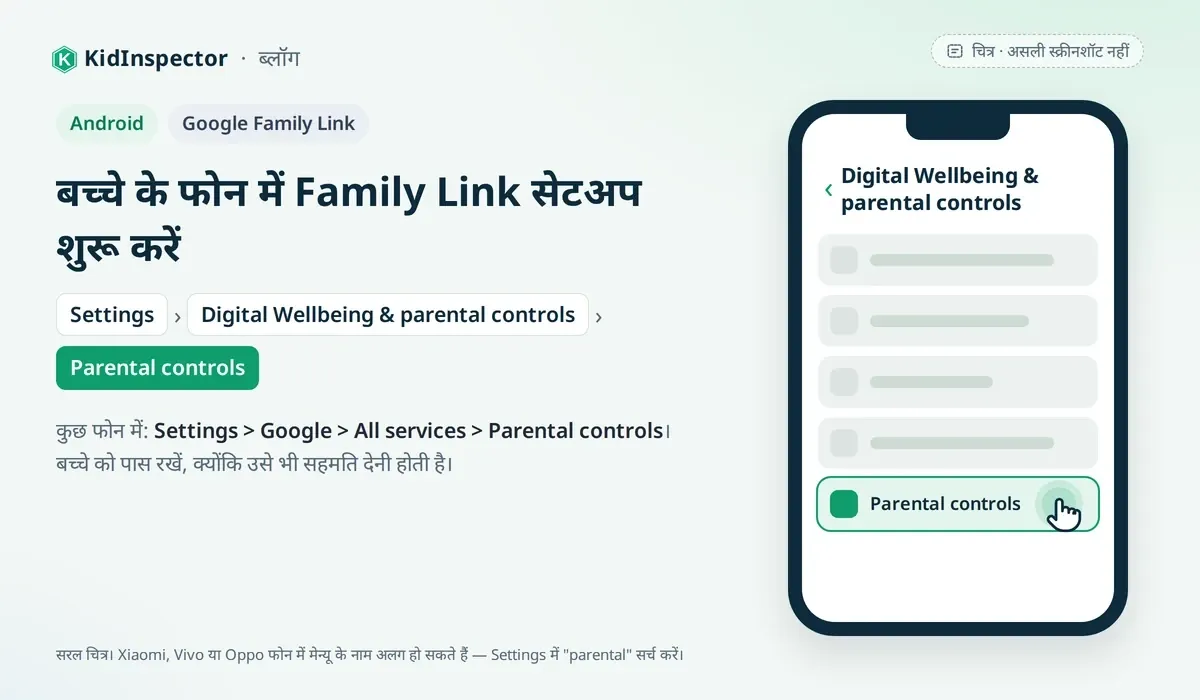
- बच्चे के फोन में Settings > Digital Wellbeing & parental controls > Parental controls खोलें (कुछ फोन में: Settings > Google > All services > Parental controls)।
- निर्देशों के अनुसार बच्चे का Google अकाउंट चुनें या बनाएं और अपने अकाउंट से पुष्टि करें।
- ऐप्स, स्क्रीन टाइम और कंटेंट फ़िल्टर की शुरुआती सेटिंग्स चुनें।
- आगे सब कुछ अपने Family Link ऐप से बदलें।
Family Link से आप नए ऐप के लिए मंज़ूरी ज़रूरी कर सकते हैं, ऐप ब्लॉक कर सकते हैं और रोज़ की सीमा व सोने का समय तय कर सकते हैं। School time स्कूल के घंटों में चुने ऐप बंद रखता है। Chrome में तीन फ़िल्टर हैं: सभी साइटें, explicit साइटें रोकने की कोशिश, या सिर्फ़ मंज़ूर साइटें। फोन की लोकेशन भी दिखती है, और Android 14+ पर आप तय कर सकते हैं कि बच्चा किसे कॉल या मैसेज करे।
Google के अनुसार Family Link से पुरानी searches, Chrome history और YouTube watch history नहीं दिखती, और मैसेज नहीं पढ़े जा सकते। 13 साल (या देश के हिसाब से तय उम्र) पर बच्चा "supervised teen account" पर जा सकता है, पर सितंबर 2026 तक 18 से पहले supervision बंद करने के लिए माता-पिता की मंज़ूरी ज़रूरी है।
Samsung फोन में: Samsung Kids
Samsung Galaxy फोन में Samsung Kids भी मिलता है — बच्चों के लिए एक अलग, सीमित मोड, जिसमें माता-पिता के कंट्रोल होते हैं। Samsung के अनुसार इसमें आप रोज़ के इस्तेमाल की सीमा और सोने का समय तय कर सकते हैं, usage report देख सकते हैं और चुन सकते हैं कि बच्चा कौन-से ऐप और कॉन्टैक्ट इस्तेमाल करे (फ़ीचर मॉडल के हिसाब से अलग हो सकते हैं)। इसे खोलने के लिए Quick panel (स्क्रीन के ऊपर से नीचे स्वाइप करें) में Samsung Kids पर टैप करें; बाहर निकलने के लिए आपका PIN या फ़िंगरप्रिंट चाहिए होगा।
Xiaomi/Redmi, Vivo, Oppo और Realme में
यहाँ भी Family Link इसी तरीके से लगता है। सिर्फ़ मेन्यू के नाम बदल सकते हैं, क्योंकि Xiaomi में HyperOS, Vivo में Funtouch OS या OriginOS और Oppo में ColorOS चलता है। Settings के सर्च बार में "parental" या "Digital Wellbeing" लिखें।
ज़्यादातर Android फोन में काम आने वाले तीन फ़ीचर
- Digital Wellbeing: Settings में मिलता है और बताता है कि फोन कितना चला। App timer ख़त्म होते ही ऐप बंद हो जाता है; Bedtime mode भी है।
- App pinning: छोटे बच्चे को अपना फोन देते समय एक ही ऐप खुला रखें: Settings > Security > Advanced > App pinning (मेन्यू अलग हो सकता है)। बाहर निकलने के लिए आपका PIN या पैटर्न चाहिए होगा।
- Play Store की उम्र-सीमा: प्रोफ़ाइल आइकन > Settings > Family > Content restrictions में ऐसा PIN बनाएं जो बच्चे को पता न हो, फिर ऐप और गेम की अधिकतम रेटिंग चुनें।
iPhone में स्क्रीन टाइम (Screen Time)
iPhone और iPad में Apple का Screen Time पहले से मौजूद है और Family Sharing से चलता है। KidInspector iPhone को सपोर्ट नहीं करता, इसलिए iPhone के लिए Screen Time ही सही विकल्प है।
- Family Sharing चालू करें और बच्चे का Apple Account जोड़ें या नया child account बनाएं।
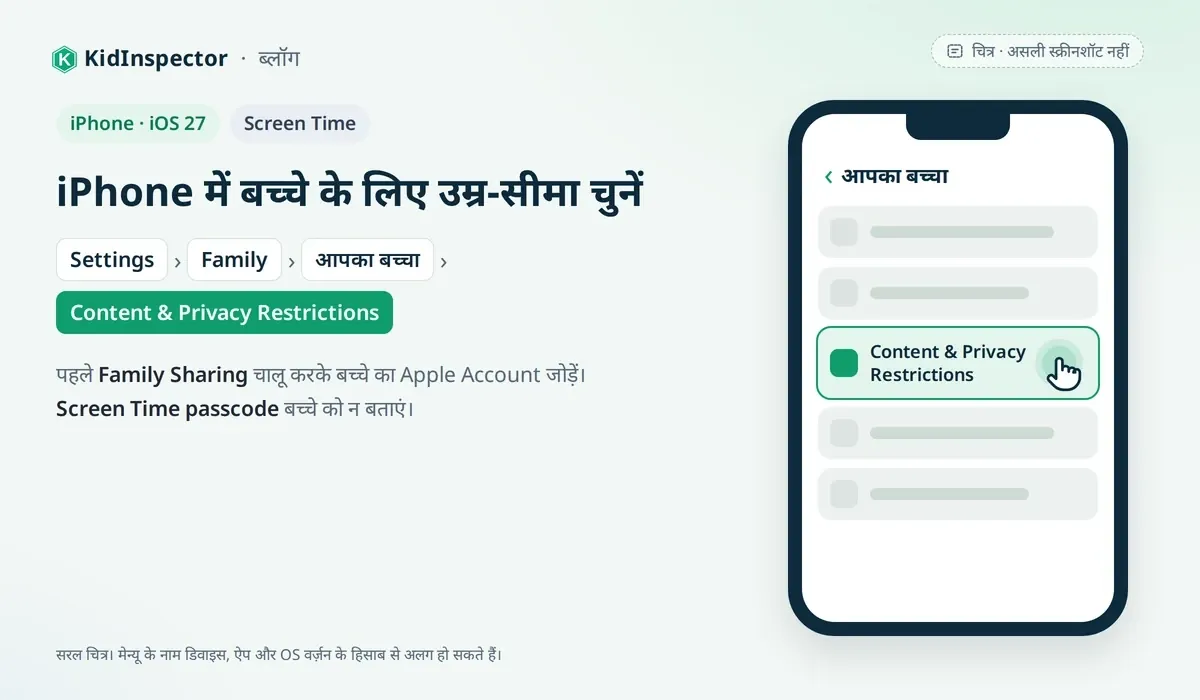
- Settings > Family में बच्चे का नाम चुनें।
- Content & Privacy Restrictions में उम्र-सीमा चुनें; Screen Time passcode बच्चे को न बताएं।
- Downtime (खाने या सोने का समय) और Ask to Buy (हर ख़रीद पर आपकी मंज़ूरी) चालू करें।
- ज़रूरत हो तो Find My की Location Sharing इस्तेमाल करें।
iOS 27 में नया (14 सितंबर 2026 से): Ask to Browse में बच्चा Safari में नई वेबसाइट खोलने से पहले अनुमति माँगता है। Time Allowances Social Media, Entertainment और Games के लिए उम्र के हिसाब से शुरुआती सीमा सुझाते हैं। Communication Safety अब हिंसा वाला कंटेंट भी रोकती है। कुछ फ़ीचर हर देश या भाषा में नहीं हैं, और सभी डिवाइस अपडेट होने चाहिए।
iOS 26 से 13–17 साल के किशोरों के लिए वेब फ़िल्टर अपने-आप चालू रहता है।
Windows और Mac में पैरेंटल कंट्रोल
Windows: Microsoft Family Safety
Microsoft Family Safety मुफ़्त है, बस बच्चा Windows 10/11 या Xbox में अपने Microsoft अकाउंट से साइन-इन करे।
- family.microsoft.com पर साइन-इन करके परिवार में बच्चे को जोड़ें।
- बच्चे के लैपटॉप पर उसका अलग अकाउंट रखें।
- स्क्रीन टाइम, ऐप और गेम की उम्र-सीमा, और Microsoft Store की ख़रीद पर मंज़ूरी चालू करें।
- Filter inappropriate websites and searches चालू करें।
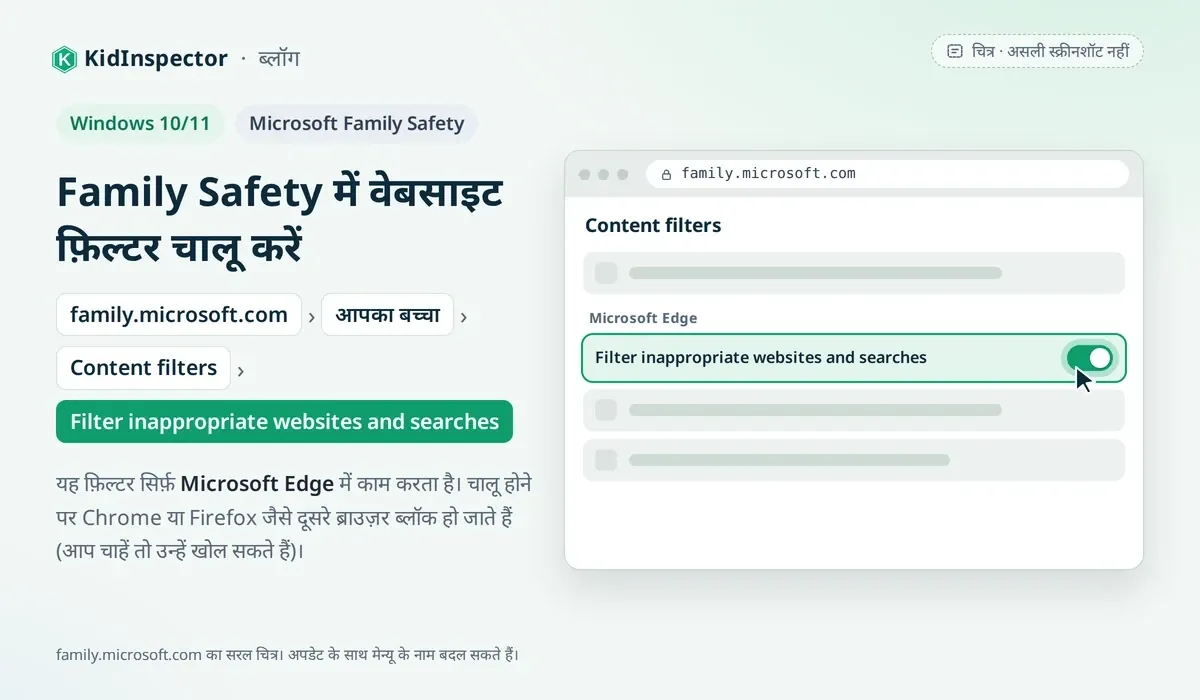
ध्यान दें: वेबसाइट फ़िल्टर सिर्फ़ Microsoft Edge में काम करता है। फ़िल्टर चालू होने पर Chrome या Firefox जैसे दूसरे ब्राउज़र ब्लॉक हो जाते हैं (आप चाहें तो खोल सकते हैं)। Family Safety अब लोकेशन नहीं दिखाता — यह फ़ीचर हटा दिया गया है।
Mac: Screen Time
Mac में System Settings > Screen Time खोलें। बच्चा Family Sharing में हो और Mac पर उसका अपना यूज़र अकाउंट हो। macOS 27 में Ask to Browse और Time Allowances भी हैं।
कंप्यूटर पर Chrome
Family Link की Chrome सेटिंग्स Android और Chromebook पर लागू होती हैं, पर Windows या Mac पर Chrome से साइन-आउट करने या दूसरा ब्राउज़र खोलने पर नहीं।
YouTube और गेम्स में पैरेंटल कंट्रोल
यूट्यूब पैरेंटल कंट्रोल: YouTube Kids
छोटे बच्चों के लिए YouTube Kids अलग ऐप है, जिसमें चार सेटिंग हैं: Preschool (4 साल तक), Younger (5–8), Older (9–12) और "Approve content yourself" (सिर्फ़ आपके चुने वीडियो)। आप चैनल ब्लॉक कर सकते हैं, सर्च बंद कर सकते हैं और टाइमर लगा सकते हैं। बड़े बच्चों के लिए Family Link से मैनेज होने वाला supervised अकाउंट है।
गेम्स: Roblox, कंसोल और मनी गेम्स
- Roblox: जनवरी 2026 से चैट के लिए उम्र की जाँच (चेहरे से अनुमान या ID) ज़रूरी है, और चैट मिलती-जुलती उम्र वालों तक सीमित है। Parent account से ख़र्च और चैट की सीमा तय होती है।
- कंसोल: PlayStation (Family Management), Xbox (Xbox Family Settings ऐप) और Nintendo Switch (Parental Controls ऐप) में मुफ़्त कंट्रोल हैं।
- Online money games: भारत में प्रतिबंधित।
तुलना तालिका: कौन-सा parental control app क्या करता है
| टूल | डिवाइस | स्क्रीन टाइम | ऐप ब्लॉक | वेबसाइट ब्लॉक | लोकेशन | मुख्य सीमा |
|---|---|---|---|---|---|---|
| Google Family Link | Android, Chromebook | ✅ | ✅ | ✅ Chrome में | ✅ Android पर | सर्च हिस्ट्री नहीं दिखती |
| Apple Screen Time | iPhone, iPad, Mac | ✅ | ✅ | ✅ Safari में | ✅ Find My से | सिर्फ़ Apple डिवाइस |
| Microsoft Family Safety | Windows, Xbox | ✅ | ✅ उम्र के हिसाब से | ⚠️ सिर्फ़ Edge में | ❌ हटाया गया | बाकी ब्राउज़र ब्लॉक होते हैं |
| KidInspector | Android, Windows, macOS | ⚠️ समय की रिपोर्ट | ✅ लॉग के साथ | ✅ लॉग के साथ | ✅ Android, macOS | iPhone सपोर्ट नहीं |
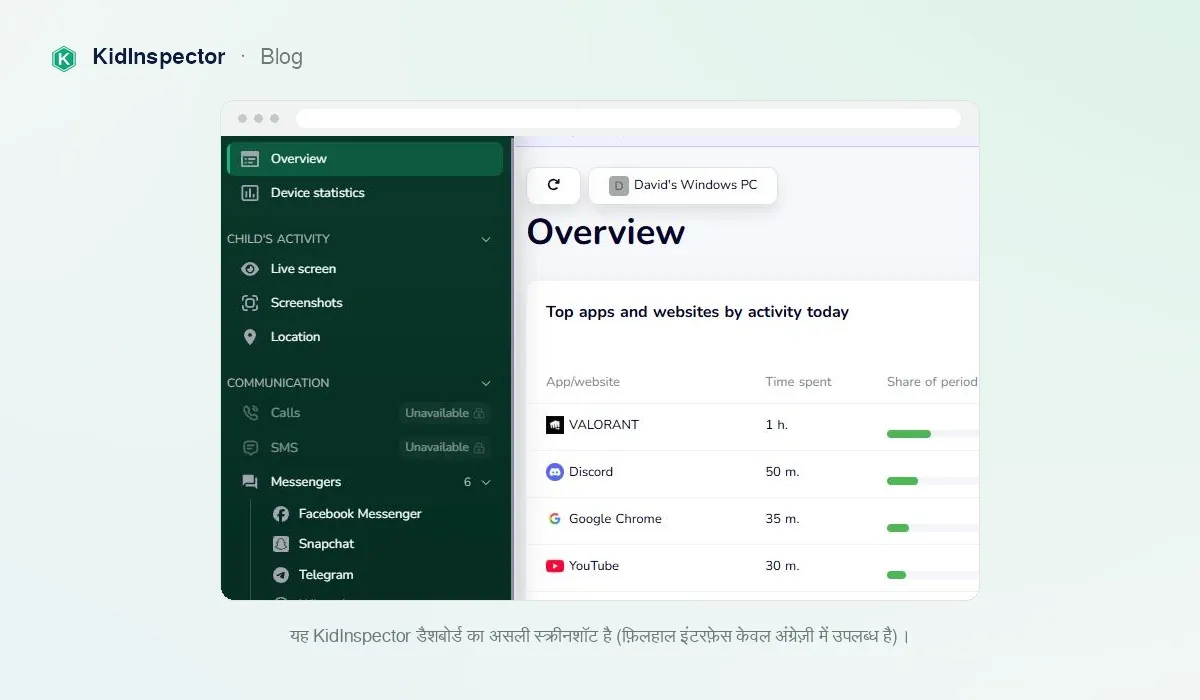
Android, Windows और macOS के लिए एक डैशबोर्ड: बच्चे के पास Android फोन है और घर में Windows लैपटॉप या Mac भी? KidInspector में सब एक वेब डैशबोर्ड पर दिखता है: ऐप्स में बिताया समय, देखी गई वेबसाइटें, ब्लॉकिंग (कोशिशों के लॉग के साथ) और लोकेशन हिस्ट्री (Android, macOS पर, जहाँ सपोर्टेड)। iPhone सपोर्ट नहीं है। इसे बच्चे को बताकर इस्तेमाल करें।
बच्चे कंट्रोल से कैसे बचते हैं और गैप कैसे बंद करें
बच्चे नियमों को परखते हैं — यह बढ़ती उम्र का हिस्सा है, अपराध नहीं। आम तरीके और हल:
- दूसरा ब्राउज़र: Windows में Family Safety का वेब फ़िल्टर चालू रखें; यह बाकी ब्राउज़र ब्लॉक करता है।
- नया ऐप, जैसे VPN: यह वेब फ़िल्टर को बेअसर कर सकता है। Family Link में नए ऐप के लिए मंज़ूरी चालू रखें।
- दूसरा अकाउंट: कंप्यूटर पर बच्चे को standard अकाउंट दें; admin पासवर्ड सिर्फ़ आपके पास रहे।
- छिपे ऐप: इंस्टॉल ऐप्स की लिस्ट साथ बैठकर देखें।
- फ़ैक्ट्री रीसेट या पुराना फोन: रिपोर्ट अचानक बंद हो, तो डैशबोर्ड में डिवाइस की स्थिति देखें।
- PIN देख लेना: Screen Time passcode और Play Store PIN बच्चे के सामने न डालें।
- दोस्त का फोन: यहाँ सिर्फ़ भरोसा और बातचीत काम आती है।
बच्चे से बात कैसे करें
पैरेंटल कंट्रोल तभी काम करता है, जब बच्चा इसे सज़ा नहीं, सुरक्षा समझे। बच्चा आपका साथी है, संदिग्ध नहीं। नियम लगाने से पहले बताएं कि क्या बदल रहा है और क्यों।
उम्र के हिसाब से क्या कहें
- 5–8 साल: "जैसे सड़क पार करते समय मैं तुम्हारा हाथ पकड़ती हूँ, वैसे ही फोन पर भी कुछ नियम हैं।"
- 9–12 साल: साथ बैठकर सीमा तय करें: "रोज़ कितना गेम ठीक लगता है? चलो, बीच का रास्ता निकालते हैं।"
- 13–17 साल: पूरी पारदर्शिता रखें: "मैं ये चीज़ें देख सकता हूँ, और इसकी वजह यह है। तुम ज़िम्मेदारी दिखाओगे, तो हम नियम ढीले करेंगे।"
किशोरों को धीरे-धीरे ज़्यादा आज़ादी दें, ताकि 18 तक वे ख़ुद सही फ़ैसले लेना सीख लें।
परिवार का डिजिटल समझौता
एक छोटा लिखित समझौता बनाएं, जिस पर घर के सब लोग साइन करें:
- खाने के समय और सोने से 1 घंटा पहले स्क्रीन नहीं — माता-पिता के लिए भी (IAP की सलाह)।
- नया ऐप या गेम पूछकर ही।
- पासवर्ड और OTP किसी से शेयर नहीं।
- ऑनलाइन कुछ डरावना दिखे, तो बताने पर डाँट नहीं।
- हर कुछ महीने में नियमों पर फिर बात।
मदद कहाँ से लें: ये नंबर पूरे भारत में काम करते हैं:
1930 — नेशनल साइबर क्राइम हेल्पलाइन: ऑनलाइन धोखाधड़ी में पैसे कटें, तो तुरंत कॉल करें।
cybercrime.gov.in — ऑनलाइन शिकायत; महिलाओं और बच्चों से जुड़े अपराधों का अलग सेक्शन, गुमनाम शिकायत के विकल्प के साथ।
1098 — चाइल्ड हेल्पलाइन (टोल-फ़्री, 24x7), मुसीबत में फँसे बच्चों के लिए।
112 — आपात स्थिति में पुलिस, फ़ायर या स्वास्थ्य मदद।
14416 — Tele-MANAS: मानसिक स्वास्थ्य के लिए 24x7 मुफ़्त हेल्पलाइन।
अक्सर पूछे जाने वाले सवाल (FAQ)
हर प्लेटफ़ॉर्म का अपना मुफ़्त टूल है: Android के लिए Family Link, iPhone के लिए Screen Time और Windows के लिए Family Safety। अलग-अलग डिवाइस एक जगह देखने हों, तो पेड पैरेंटल कंट्रोल ऐप काम आता है — बस पहले देखें कि वह बच्चे के डिवाइस को सपोर्ट करता है।
पैरेंटल कंट्रोल अपने और अपने नाबालिग बच्चे के डिवाइस के लिए बने हैं; Family Link सेटअप के समय बच्चे की सहमति भी लेता है। इन्हें बच्चे को बताकर और उसकी उम्र के हिसाब से इस्तेमाल करें। किसी दूसरे वयस्क के फोन की निगरानी उसकी सहमति के बिना न करें।
Family Link से मैसेज नहीं पढ़े जा सकते और कॉल नहीं सुनी जा सकती। KidInspector Android और macOS पर, जहाँ सपोर्टेड हो, स्क्रीनशॉट और टेक्स्ट पहचान (text recognition) से मैसेंजर और AI ऐप्स की गतिविधि दिखा सकता है। किशोरों के साथ इसे पारदर्शिता से इस्तेमाल करें: बच्चे को पता हो कि क्या देखा जाता है और क्यों।
नहीं। KidInspector Android, Windows और macOS पर काम करता है, iPhone पर नहीं। iPhone के लिए Apple का Screen Time इस्तेमाल करें, जो फोन में पहले से मौजूद है।
अपने परिवार के लिए सही सेटअप चुनें: शुरुआत मुफ़्त टूल से करें। बच्चे का Android फोन और घर का Windows या Mac कंप्यूटर एक जगह से देखना हो, तो KidInspector आज़माएं। यह iPhone को सपोर्ट नहीं करता। इसे बच्चे को बताकर और उसकी उम्र का ध्यान रखकर इस्तेमाल करें।