Chrome में वेबसाइट ब्लॉक कैसे करें (मोबाइल और कंप्यूटर)

Chrome में वेबसाइट ब्लॉक करने (how to block websites on Chrome) के लिए कंप्यूटर पर extension, hosts फ़ाइल या Chrome policy का इस्तेमाल करें। मोबाइल पर Google Family Link या family DNS वाला Private DNS सबसे आसान रास्ता है। Chrome में वेबसाइट ब्लॉक करने का कोई बटन नहीं है, इसलिए बच्चों के लिए ऐसा तरीका चुनें जिसे वे आसानी से हटा न सकें।
बच्चे के फ़ोन और कंप्यूटर पर Chrome में वेबसाइट ब्लॉक करें
KidInspector आपकी चुनी वेबसाइटें Android, Windows और Mac पर एक डैशबोर्ड से ब्लॉक करता है। iPhone सपोर्ट नहीं है।

Chrome कंप्यूटर में वेबसाइट ब्लॉक कैसे करें
आपके पास तीन तरीके हैं और इन्हें साथ में भी इस्तेमाल कर सकते हैं। शुरू करने से पहले बच्चे के लिए Windows या Mac पर standard account बनाएँ, administrator account नहीं। Administrator अधिकार वाला कोई भी व्यक्ति hosts फ़ाइल और policy को बदल सकता है।
Extension से
BlockSite जैसा website blocker extension सबसे तेज़ तरीका है। देख लें कि कौन-से फ़ीचर मुफ़्त हैं, क्योंकि कुछ सिर्फ़ paid plan में मिलते हैं।
- Chrome Web Store में blocker ढूँढें और Add to Chrome पर क्लिक करें।
- Extension की settings खोलें और ब्लॉक करने वाली साइटें जोड़ें।
- Address bar में chrome://extensions लिखें, extension के नीचे Details पर क्लिक करें और Allow in Incognito चालू करें। इसके बिना Incognito window में ब्लॉक काम नहीं करेगा।
- अगर extension में password की सुविधा है, तो उसे चालू करें।
सीमाएँ: extension सिर्फ़ एक Chrome profile में काम करता है। दूसरे browser, Guest mode और नई profile पर इसका असर नहीं होता, और कोई भी इसे हटा सकता है।
Hosts फ़ाइल से
Hosts फ़ाइल एक छोटी सूची है जिसे कंप्यूटर DNS (इंटरनेट की «फ़ोन बुक») से साइट का पता पूछने से पहले देखता है। किसी साइट को अपने ही कंप्यूटर, यानी 127.0.0.1 पर भेज दें, तो वह किसी भी browser में नहीं खुलेगी, Incognito में भी नहीं।
- Windows में Start खोलें, Notepad लिखें, उस पर right-click करें और Run as administrator चुनें।
- फ़ाइल C:\Windows\System32\drivers\etc\hosts खोलें (file type में All Files चुनें)।
- आख़िर में हर साइट के लिए एक लाइन जोड़ें, जैसे 127.0.0.1 youtube.com और 127.0.0.1 www.youtube.com।
- Save करें, Command Prompt में ipconfig /flushdns चलाएँ और Chrome को दोबारा खोलें।
Mac पर Terminal खोलें, sudo nano /etc/hosts लिखें, administrator password डालें और यही लाइनें जोड़ें। Control+O से save करें, Control+X से बाहर निकलें और sudo dscacheutil -flushcache; sudo killall -HUP mDNSResponder से cache साफ़ करें।
सीमाएँ: इसमें wildcard नहीं चलते, हर subdomain के लिए अलग लाइन चाहिए। Proxy या VPN इससे बच सकते हैं।
Chrome policy से (एडवांस यूज़र्स के लिए)
Policy वे settings हैं जिनसे कंपनियाँ Chrome को manage करती हैं। URLBlocklist policy हर Chrome profile में, Incognito में भी, साइटें ब्लॉक करती है और इसे सिर्फ़ administrator बदल सकता है। Registry में गलती से दिक़्क़त हो सकती है, इसलिए ध्यान से करें।
- Administrator account से Windows+R दबाएँ, regedit लिखें और Yes पर क्लिक करें।
- ज़रूरी keys बनाएँ ताकि path HKEY_LOCAL_MACHINE\SOFTWARE\Policies\Google\Chrome\URLBlocklist बन जाए।
- URLBlocklist में 1 नाम की String Value बनाएँ और उसमें साइट लिखें, जैसे youtube.com। और साइटों के लिए 2, 3 बनाते जाएँ। इसमें 1000 तक पते आ सकते हैं।
- Chrome में chrome://policy खोलें और Reload policies पर क्लिक करें।
कमियाँ बंद करने के लिए Chrome key में ये DWORD values जोड़ें: IncognitoModeAvailability = 1 (Incognito बंद), BrowserGuestModeEnabled = 0 (Guest mode बंद), BrowserAddPersonEnabled = 0 (नई profile बंद) और ForceGoogleSafeSearch = 1 (SafeSearch हमेशा चालू)।
Windows के मुफ़्त टूल में Microsoft Family Safety का web filter सिर्फ़ supported browser (अभी Edge) में काम करता है और चालू रहने पर Chrome समेत दूसरे browsers को ब्लॉक कर देता है, ऐसा Microsoft की मदद में बताया गया है।
Chrome मोबाइल में वेबसाइट ब्लॉक कैसे करें
Android के Chrome में extension नहीं चलते। मोबाइल पर साइट ब्लॉक करने के तीन रास्ते हैं: बच्चे का Google account (Family Link), फ़ोन का Private DNS या कोई parental control app।
Private DNS से
Android 9 और नए वर्ज़न में Private DNS setting सारे DNS सवाल आपकी चुनी सेवा पर भेजती है। Family DNS पूरे फ़ोन पर, Wi-Fi और mobile data दोनों पर, content filter की तरह काम करता है।
- Settings खोलें और «Private DNS» खोजें (Samsung में Connections › More connection settings के अंदर)।
- Provider hostname लिखने वाला विकल्प चुनें।
- इनमें से एक लिखें और save करें: family.cloudflare-dns.com (Cloudflare के मुताबिक़ malware और adult content ब्लॉक करता है) या family-filter-dns.cleanbrowsing.org।
इस setting पर PIN नहीं होता, इसलिए समय-समय पर जाँच लें। ये सेवाएँ पूरी category ब्लॉक करती हैं, आपकी अपनी सूची नहीं।
Parental control app से
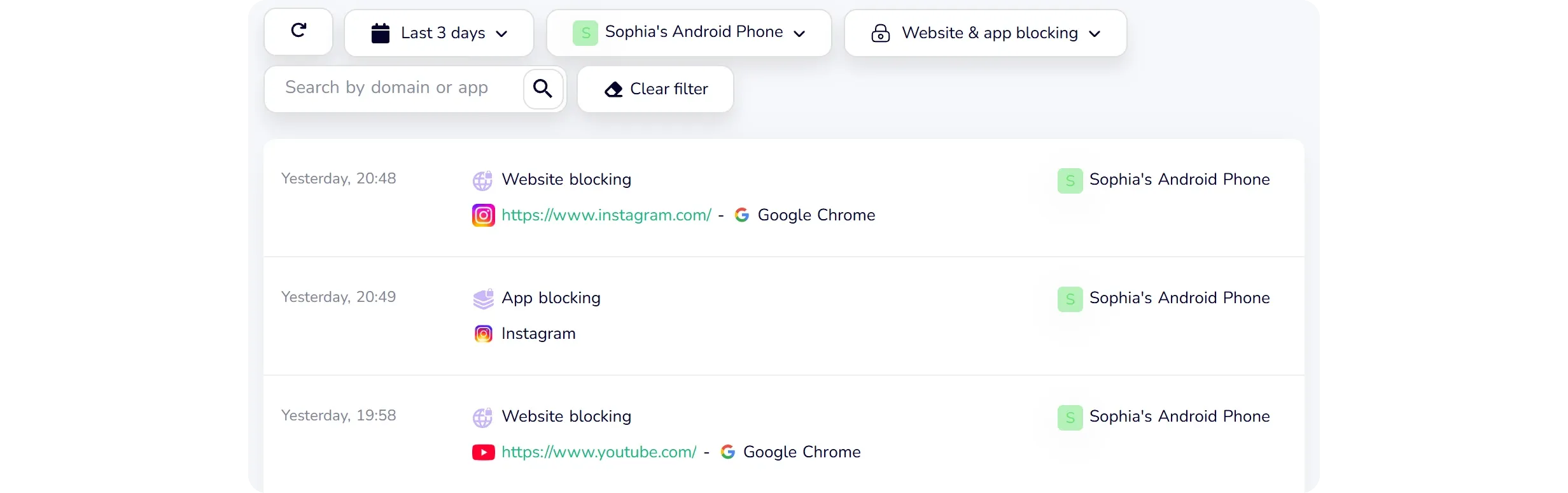
App साइटों के साथ पूरे apps भी ब्लॉक कर सकता है, जैसे YouTube app, दूसरा browser या VPN app। KidInspector Android, Windows और Mac पर, जहाँ device सपोर्ट करे, वेबसाइट ब्लॉक करता है और ब्लॉक की गई साइट खोलने की हर कोशिश एक web dashboard में दर्ज करता है। इसे खुलकर इस्तेमाल करें: बच्चे को बताएँ कि यह फ़ोन में है और क्यों। बच्चे के फ़ोन में छिपे apps ढूँढने के लिए हमारी गाइड hidden apps कैसे खोजें भी देखें।
Family Link से वेबसाइट ब्लॉक कैसे करें
Family Link बच्चे के Google account की निगरानी के लिए Google का मुफ़्त app है। Family Link की मदद के अनुसार तरीका यह है:
- Family Link app खोलें और बच्चे को चुनें।
- Controls › Google Chrome and Web पर टैप करें और filter चुनें: सारी साइटें खुलें, explicit साइटें ब्लॉक करने की कोशिश, या सिर्फ़ approved साइटें।
- Manage sites में Blocked sites खोलें, Add a website पर टैप करें और पता लिखें।
Supervised account से Chrome इस्तेमाल करने पर Incognito mode बंद रहता है। ये नियम सिर्फ़ Chrome पर लागू होते हैं, इसलिए दूसरे browser Family Link की app settings में ब्लॉक करें।
एडल्ट साइट्स ब्लॉक कैसे करें
- SafeSearch: Google search settings में explicit नतीजे फ़िल्टर करने वाला विकल्प चुनें। Google की मदद के अनुसार Family Link वाले बच्चों के account में यह पहले से चालू रहता है और इसे सिर्फ़ माता-पिता बदल सकते हैं।
- Family DNS: CleanBrowsing का Family filter adult साइटों के साथ proxy और VPN domains भी ब्लॉक करता है और Google, Bing व YouTube पर SafeSearch चालू करता है। ध्यान दें, यह Reddit जैसी mixed content साइटें भी ब्लॉक करता है।
- Wi-Fi router: router की settings में DNS को 1.1.1.3 और 1.0.0.3 (Cloudflare) या 185.228.168.168 और 185.228.169.168 (CleanBrowsing) कर दें, तो घर के Wi-Fi से जुड़े हर device पर filter लगेगा। घर के बाहर mobile data पर यह काम नहीं करता।
ब्लॉक क्यों फेल होता है
- Incognito और Guest mode: आपकी अनुमति के बिना extension Incognito में नहीं चलता। Policy से Incognito और Guest mode बंद कर दें। Android पर Family Link यह पहले ही कर देता है।
- दूसरे browser: सिर्फ़ Chrome का नियम Edge या Firefox में काम नहीं करता। पूरे device के लिए एक परत जोड़ें और नए apps की installation पर नज़र रखें।
- VPN और proxy: ये traffic को दूसरे server से भेजते हैं और DNS व hosts फ़ाइल से बच सकते हैं। ऐसा DNS चुनें जो proxy और VPN ब्लॉक करे।
- Administrator account: कंप्यूटर का हर तरीका administrator account से हटाया जा सकता है। बच्चे को standard account दें।
सभी टूल्स की तुलना के लिए हमारी पैरेंटल कंट्रोल की पूरी गाइड पढ़ें।
हर browser में एक साथ वेबसाइट ब्लॉक करें
KidInspector Android, Windows और Mac पर एक जैसे नियम लागू करता है और ब्लॉक की गई साइट खोलने की हर कोशिश दिखाता है। अकाउंट बनाना मुफ़्त है।
अक्सर पूछे जाने वाले सवाल
यह तरीके पर निर्भर है। Hosts फ़ाइल, Chrome policy, family DNS और Family Link Incognito में भी काम करते हैं। Extension तभी, जब आप Allow in Incognito चालू करें।
Android पर Family Link इस्तेमाल करें, अगर बच्चे का supervised account है, या Settings में family DNS वाला Private DNS लगाएँ। दोनों सिस्टम में पहले से मौजूद हैं।
Hosts फ़ाइल से लाइन या URLBlocklist से value हटा दें, Family Link में Blocked sites से साइट निकाल दें, या extension या app की सूची से हटा दें।
नहीं। KidInspector Android, Windows और Mac पर काम करता है। iPhone पर Apple के built-in parental controls इस्तेमाल करें।
हाँ, उसे error या block page दिखेगा। बेहतर है कि पहले ही बात कर लें, ताकि बच्चा नियम समझे और जाने कि access कैसे माँगना है।
देखें कि बच्चे ने कौन-सी ब्लॉक की गई साइटें खोलने की कोशिश की
KidInspector Android, Windows और Mac पर ब्लॉक की गई साइट खोलने की हर कोशिश दर्ज करता है, ताकि आपको पता रहे कि ब्लॉक काम कर रहा है। अकाउंट बनाना मुफ़्त है।