Google Family Link nedir, nasıl kurulur? Özellikleri ve sınırları

Google Family Link, Google'ın Android telefonlar ve Chromebook'lar için ücretsiz ebeveyn denetimi uygulamasıdır. Yaş şartları, adım adım kurulum, özellikler, iPhone'da neyin çalıştığı, sınırlamalar ve alternatifler bu rehberde.
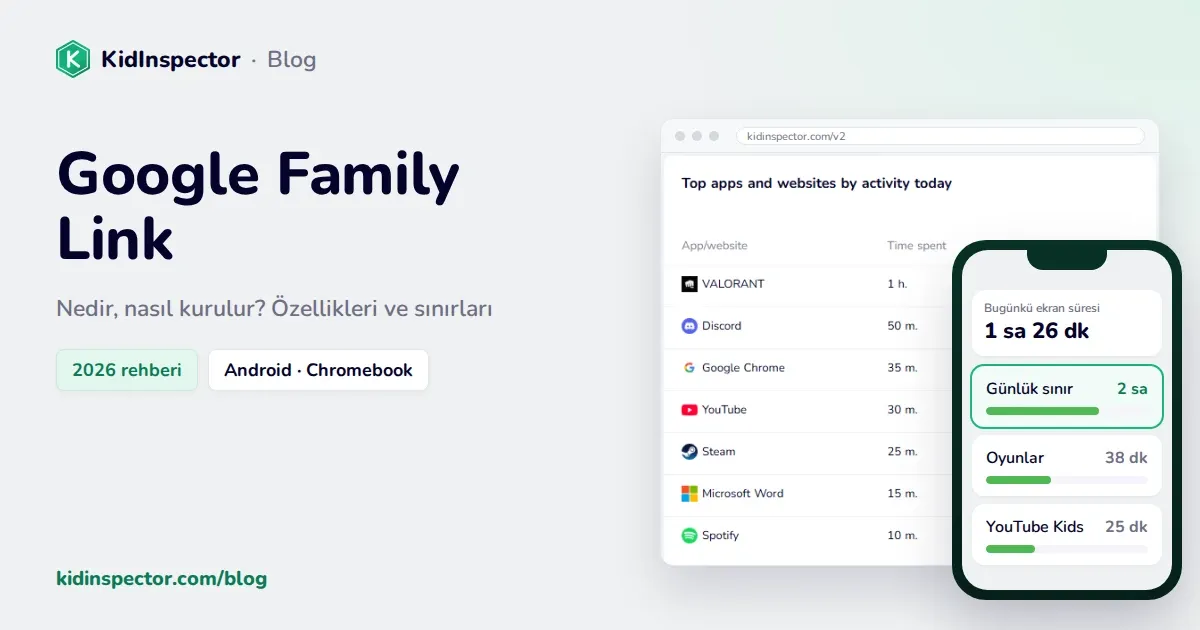
Google Family Link, Google'ın ücretsiz ebeveyn denetimi uygulamasıdır. Çocuğunuzun Google Hesabını ve Android telefonunu ya da Chromebook'unu denetlemenizi sağlar: günlük kullanım sınırı ve dinlenme saatleri belirlersiniz, Google Play'den indirilen uygulamaları onaylarsınız, cihazın nerede olduğunu görürsünüz ve Chrome, YouTube ile Google Arama'yı filtrelersiniz.
Bu rehberde Family Link nedir sorusunun yanıtını, yaş şartlarını, adım adım kurulumu, temel özellikleri, iPhone'da neyin çalıştığını, sınırlamaları ve alternatifleri bulacaksınız. Menü adları ve kurallar Ekim 2026 itibarıyla günceldir ve uygulama sürümüne göre biraz değişebilir.
Family Link nedir?
Family Link iki parçadan oluşur. Kendi telefonunuza Google Family Link uygulamasını (Android veya iPhone) kurarsınız. Çocuğunuzun Android cihazında denetim, Google ayarlarına zaten entegredir; yalnızca açmanız gerekir. Uygulamanızdan şunları yapabilirsiniz:
- bir günlük sınır ve telefonun kilitlendiği saatler belirlemek, örneğin gece ya da ders saatleri;
- Google Play'deki uygulamaları ve satın alımları onaylamak veya reddetmek;
- cihazın konumunu görmek ve çocuğunuz eve ya da okula vardığında bildirim almak;
- Chrome'da siteleri filtrelemek, Google Arama'da SafeSearch'ü açık tutmak ve YouTube'u nasıl kullanacağını seçmek;
- cihazı hemen kilitlemek, örneğin akşam yemeğinde.
Family Link ücretsizdir ve ücretli bir sürümü yoktur. En iyi, gözetimden çok bir aile anlaşması olarak işler: çocuğunuz kendi telefonunda hangi ayarların açık olduğunu görür.
Yaş, cihazlar ve hesap
Başlamadan önce şunları kontrol edin (Family Link Yardım):
- Sizin hesabınız. Bir Google Hesabınız olmalı, 18 yaşında veya daha büyük olmalısınız (ya da ülkenizdeki reşit olma yaşında) ve çocuğunuzla aynı ülkede yaşamalısınız.
- Çocuğunuzun hesabı. Family Link'ten yeni bir hesap oluşturabilir ya da çocuğunuzun zaten kullandığı hesabı denetleyebilirsiniz. Okulun verdiği Google Workspace for Education hesapları Family Link ile yönetilemez.
- Çocuğunuzun cihazı. Android 6.0 veya üzeri ya da ChromeOS 71 veya üzeri bir Chromebook. Günlük sınırlar için Android 7 veya üzeri gerekir. iPhone, iPad ve Windows ya da macOS bilgisayarlar denetlenemez.
- Sizin cihazınız. Bir Android telefon, iOS 16 veya üzeri bir iPhone ya da iPad veya familylink.google.com adresindeki tarayıcı.
Yaş önemlidir, çünkü çocuğunuzun Google Hesabını kendi başına ne zaman yönetebileceğini belirler. Türkiye'de bu yaş 13'tür; bu yaşın altında hesap yalnızca ebeveyn denetimiyle var olabilir (Google). 13 yaşından sonra denetim devam edebilir, ancak çocuğunuzun bunu kabul etmesi gerekir.
Adım adım kurulum
İki yol vardır: çocuğunuz için yeni bir hesap oluşturmak ya da kullandığı hesaba denetim eklemek. Çocuğun zaten telefonu varsa genellikle ikinci yol seçilir. Yaklaşık 15 dakika ayırın ve iki cihazı da yanınızda bulundurun.
Ebeveynin telefonunda
- Google Family Link uygulamasını Google Play'den veya App Store'dan indirin ve Google Hesabınızla giriş yapın.
- Çocuğunuzu eklemek için sihirbazı izleyin ve yeni bir hesap mı oluşturacağınızı yoksa mevcut bir hesabı mı denetleyeceğinizi seçin.
- Yeni hesap oluşturuyorsanız adını, doğum tarihini ve istediğiniz Gmail adresini girin.
- Sonunda önerilen ayarları gözden geçirin. Bunları istediğiniz zaman değiştirebilirsiniz.
Çocuğun telefonunda
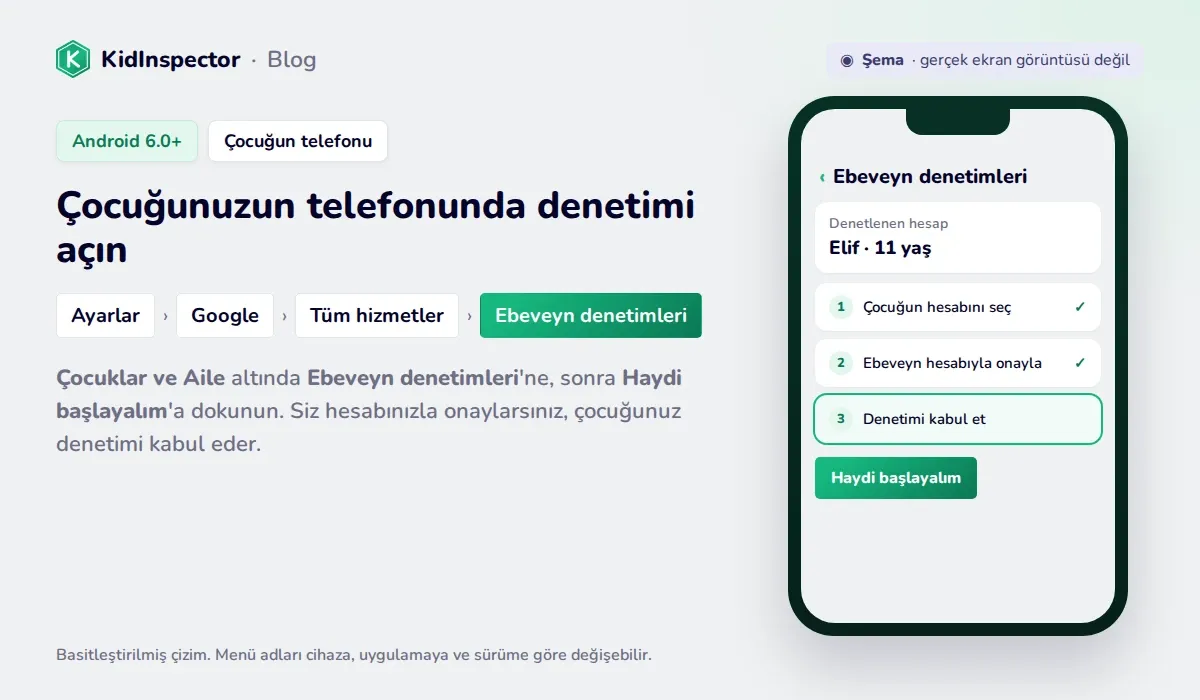
- Ayarlar › Google › Tüm hizmetler bölümünü açın.
- Çocuklar ve Aile altında Ebeveyn denetimleri'ne, ardından Haydi başlayalım'a dokunun.
- Çocuğunuzun hesabını seçin ya da telefonda henüz yoksa ekleyin.
- İstendiğinde, ebeveyn olduğunuzu onaylamak için kendi hesabınızla giriş yapın.
- Çocuğunuzun denetimi kabul etmesi gerekir. Ardından telefon Family Link uygulamanızda görünür.
Kurulumu çocuğunuz yanınızdayken yapın ve neleri görebileceğinizi, neleri göremeyeceğinizi anlatın. Kuralları ilk gün konuşmak, ekran oyunun ortasında kilitlendiğinde tartışmaktan çok daha kolaydır.
Özellikler: günlük sınır, yatma saati, uygulama onayı, konum, Chrome ve YouTube filtreleri
Uygulamanın güncel sürümünde neredeyse her şey iki sekmededir: Ekran başında kalma süresi ve Denetimler. Birden fazla çocuğunuz varsa sol üstten çocuğu seçersiniz.
Günlük sınır ve yatma saati
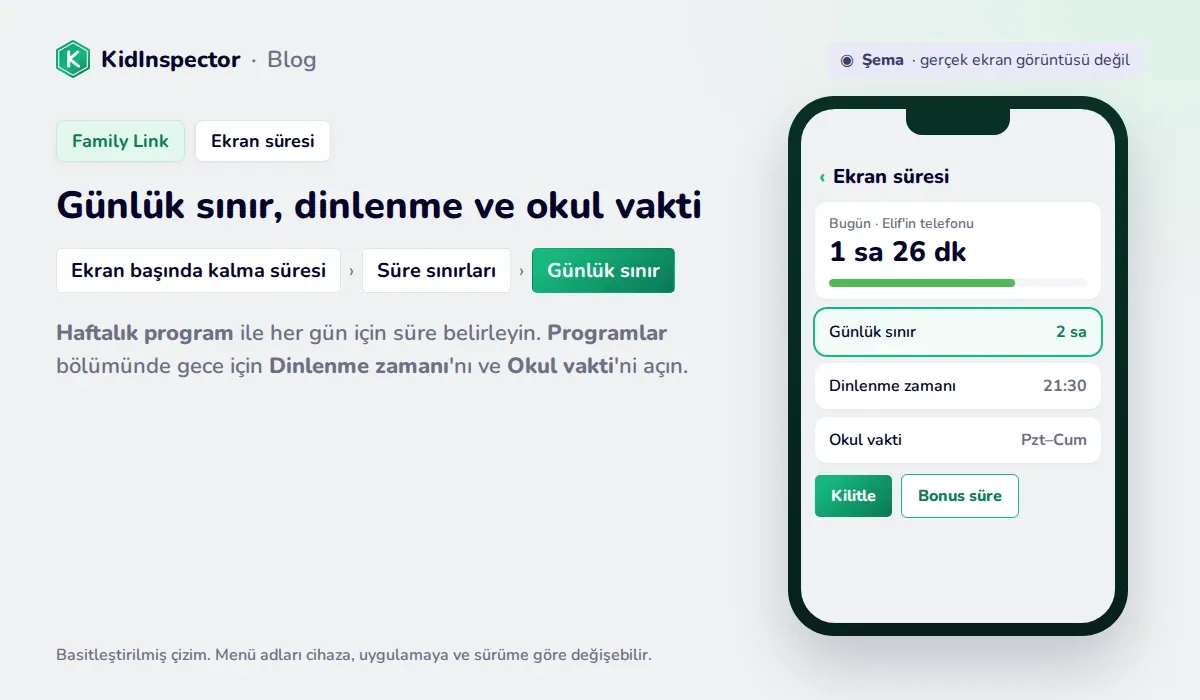
Ekran başında kalma süresi › Süre sınırları › Günlük sınır bölümüne gidin ve her gün için farklı bir süre belirlemek üzere Haftalık program'a dokunun; örneğin hafta içi daha az, cumartesi daha fazla. Süre dolduğunda çocuğunuz telefonun kilidini açamaz ve uygulama kullanamaz, ancak gelen aramalara cevap verebilir ve acil durum araması yapabilir (Family Link Yardım).
Ekran başında kalma süresi › Programlar bölümünde iki seçenek daha vardır (programlar):
- Dinlenme zamanı: telefonu gece kilitler. Yatma saati budur.
- Okul vakti: ders saatlerinde telefonu kısıtlar ve bildirimleri sessize alır. Teneffüs ekleyebilir ve okul uygulamalarını açık bırakabilirsiniz.
Bir gün daha fazla süre gerekirse Bonus süre verin; normal sınır değişmez. Kilitle ile cihazı hemen kilitlersiniz. Sınırın her cihaz için ayrı uygulandığını ve sistem uygulamalarının sınırlanamadığını unutmayın.
Google Play'de uygulama ve satın alma onayı
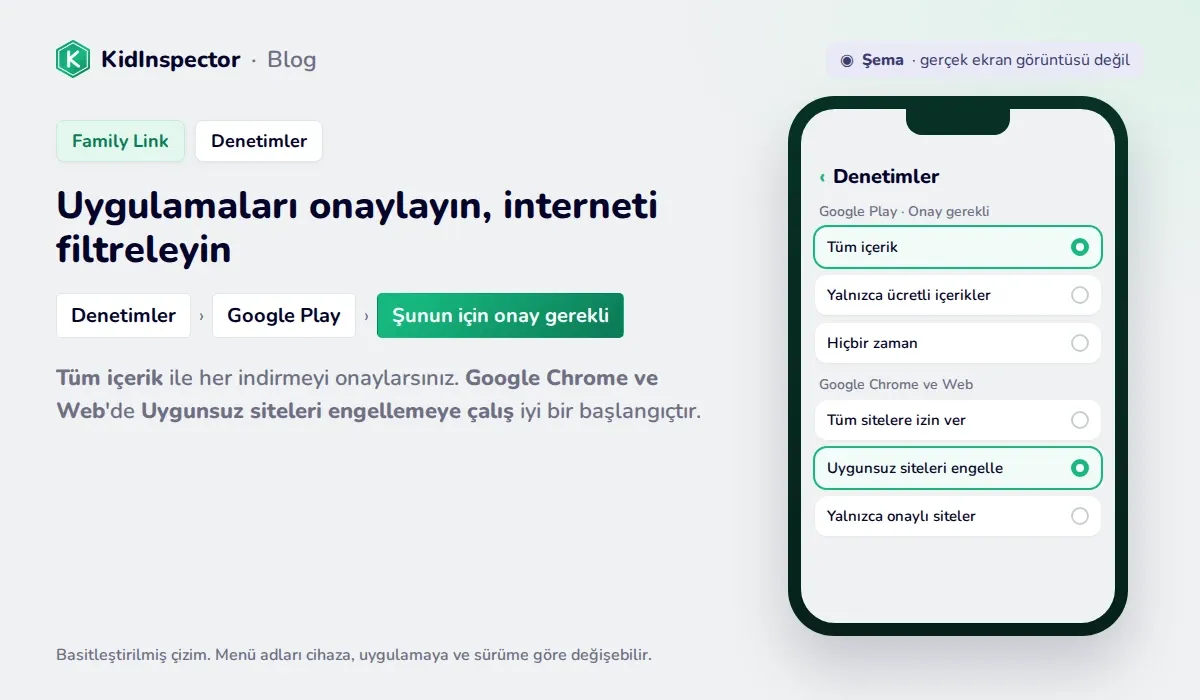
Denetimler › Google Play › Satın alma ve indirme onayları bölümünde nelerin izninize bağlı olacağını seçersiniz (Google Play). Şunun için onay gerekli altında Tüm içerik, Yalnızca ücretli içerikler, Sadece uygulama içi satın alma işlemleri veya Hiçbir zaman seçeneklerinden birini işaretleyin. İlk seçenekte, çocuğunuz bir şey yüklemek istediğinde telefonunuza istek gelir ve o anda karar verirsiniz.
Aynı bölümde uygulama ve oyunları yaş sınıflandırmasına göre sınırlayabilirsiniz. Cihazdaki uygulama listesinden belirli bir uygulamayı engelleyebilir ya da ona ayrı bir süre sınırı koyabilirsiniz.
Chrome, Google Arama ve YouTube filtreleri
Denetimler › Google Chrome ve Web bölümünde üç filtreden birini seçersiniz (Chrome):
- Tüm sitelere izin ver: sizin engellediğiniz siteler dışında filtre yoktur.
- Uygunsuz siteleri engellemeye çalış: çoğu çocuk için iyi bir başlangıç noktası.
- Yalnızca onaylanmış sitelere izin ver: çocuğunuz yalnızca listenizdeki siteleri açabilir. Küçük çocuklar için kullanışlıdır.
Filtre Chrome'da çalışır. Çocuğunuz başka bir tarayıcı kullanıyorsa onu uygulama listesinden engelleyin. Google Arama'da SafeSearch müstehcen sonuçları gizler. YouTube için 13 yaş altında iki yol vardır: yaşa göre içerik sunan YouTube Kids uygulaması ya da üç içerik seviyesi olan denetimli YouTube deneyimi (YouTube).
Cihazın konumu
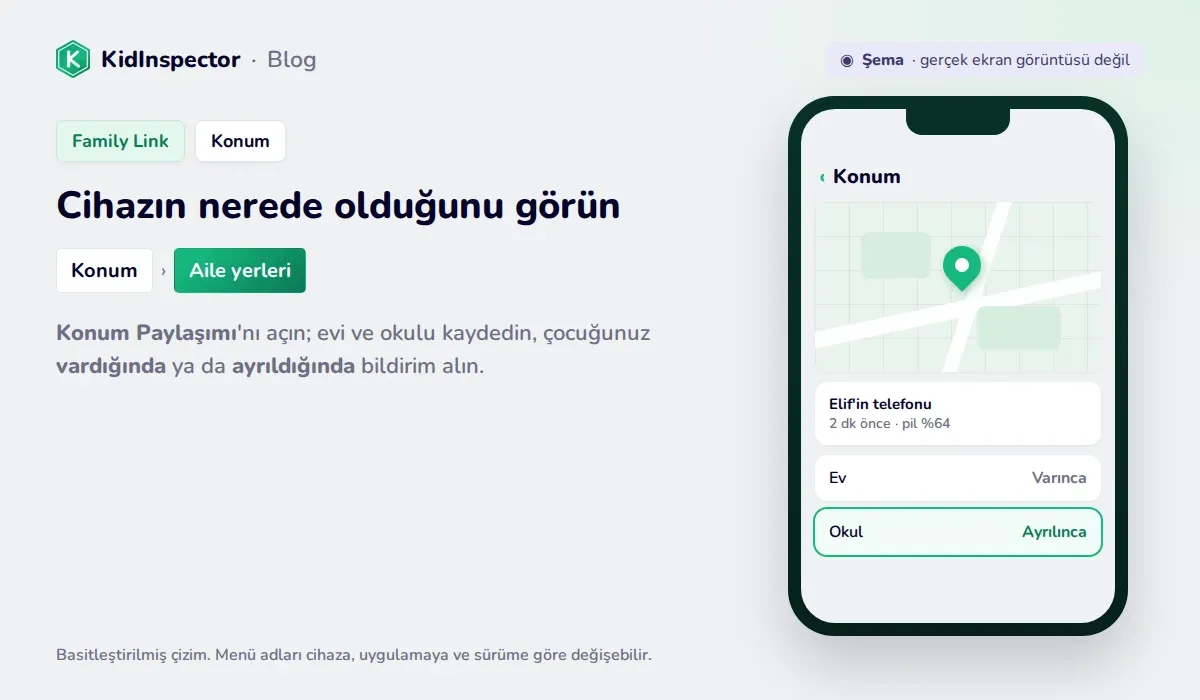
Konum sekmesinde Konum Paylaşımı'nı açarak çocuğunuzun telefonunun haritada nerede olduğunu ve ne kadar şarjı kaldığını görürsünüz. Aile yerleri ile evi veya okulu kaydedip çocuğunuz oraya vardığında ya da ayrıldığında bildirim alabilirsiniz (konum).
Konum yalnızca telefon açık, internete bağlı ve yakın zamanda kullanılmışsa güncellenir. Bu, kişinin değil cihazın konumudur: telefonu evde unutursa harita evi gösterir.
iPhone'da Family Link
En sık sorulan sorulardan biridir ve cevap, iPhone'un kimde olduğuna bağlıdır.
- Ebeveynde iPhone, çocukta Android varsa: sorun yok. Family Link'i App Store'dan (iOS 16 veya üzeri) kurar ve her şeyi Android'deki gibi yönetirsiniz.
- Çocukta iPhone varsa: çocuğunuz denetlenen hesabıyla Google uygulamalarına giriş yapabilir, ancak ayarların çoğu çalışmaz. Ekran süresi sınırı, cihaz konumu, uygulama etkinliği, uygulama engelleme ve Chrome filtreleri yoktur (Google).
Çocuğun iPhone'u için doğru araç, Aile Paylaşımı ile açılan Apple Ekran Süresi'dir. Evde hem iPhone hem Android varsa birçok ebeveyn iPhone'da Ekran Süresi'ni, Android'de Family Link'i kullanır.
Sınırlamalar
Family Link, Android'de temel ihtiyaçları iyi karşılar. Sınırlamaları şunlardır ve aileler çoğu zaman bu yüzden ek bir araç arar:
- Windows ve Mac bilgisayarlarda çalışmaz. Yalnızca Android telefon ve tabletleri ve Chromebook'ları denetler.
- Geçmişi göstermez. Google'a göre ebeveynler tarama ve YouTube geçmişini, e-postaları, aramaları göremez ve ekranı uzaktan izleyemez (Google).
- Mesajlaşma uygulamalarının içini göstermez. WhatsApp, Instagram veya TikTok'u engelleyebilir ya da süre sınırı koyabilirsiniz, ama içinde ne olduğunu göremezsiniz.
- Cihazlar arasında süreyi toplamaz. Çocuğunuzun telefonu ve tableti varsa her birinin kendi sınırı olur.
- Çocuğun iPhone'u neredeyse kapsam dışıdır, yukarıda anlatıldığı gibi.
Evde bir bilgisayar da varsa ya da toplam süreden fazlasını görmek istiyorsanız Family Link'i başka bir araçla birlikte kullanabilirsiniz.
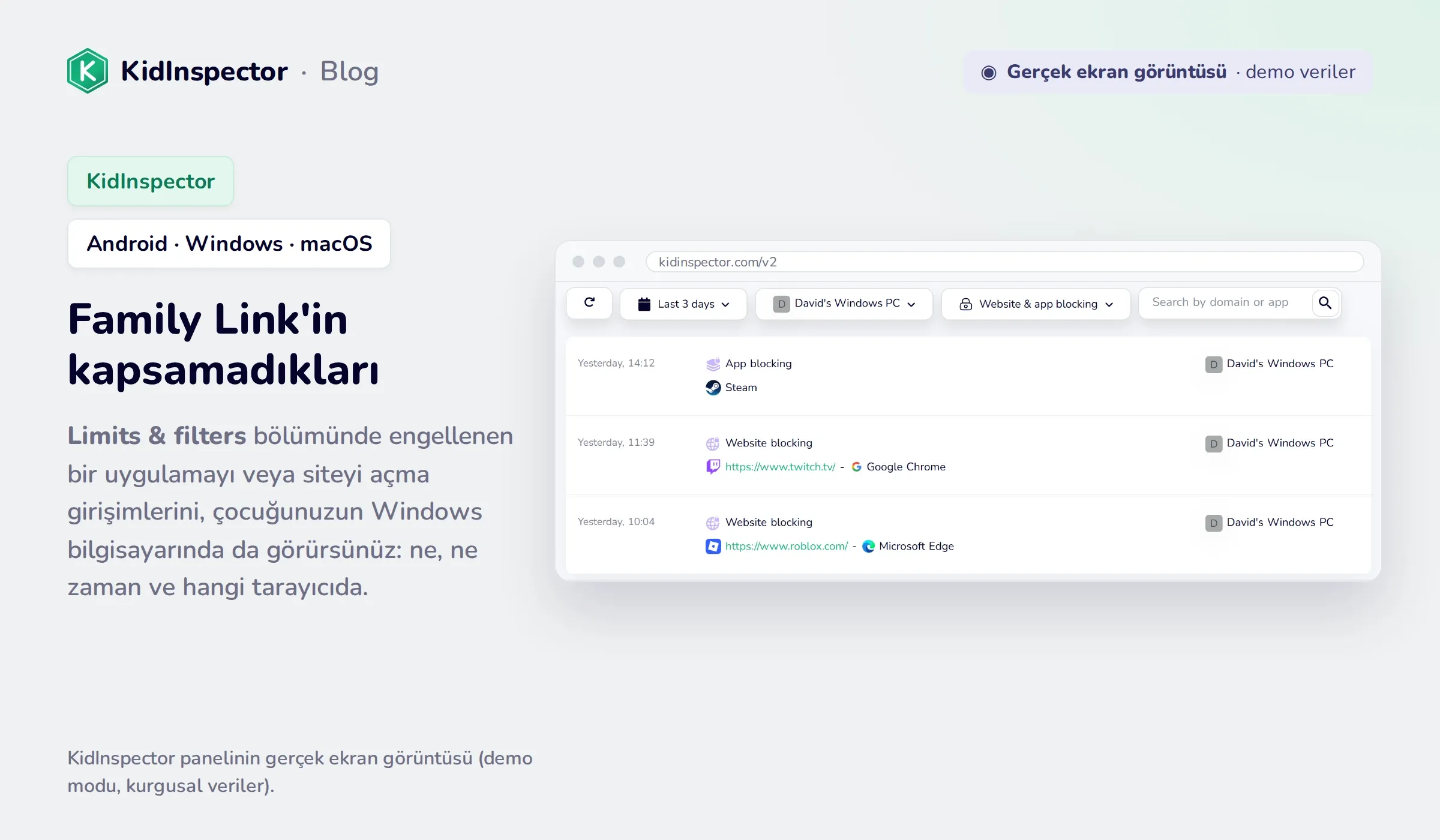
Telefon ve bilgisayar tek panelde. KidInspector, Family Link'in kapsamadığı şeyleri ekler: Windows ve macOS bilgisayarlar, engellenen uygulama ve siteleri açma girişimlerinin kaydı ve Android'de ekran görüntüleri; hepsi platforma göre tek bir web panelinde. Kendi cihazlarınızda ve çocuklarınızın cihazlarında kullanın ve açık olduğunu onlara söyleyin. iPhone desteklenmez.
Sık karşılaşılan sorunlar
Family Link çalışmıyor veya değişiklikler telefona ulaşmıyor
Neredeyse her zaman sorun bağlantıdır. Çocuğunuzun telefonunun internete bağlı olduğunu kontrol edin, Family Link'i ve Google Play Hizmetleri'ni Google Play'den güncelleyin ve iki telefonu da yeniden başlatın. Tarih ve saati otomatik bırakın: saat yanlışsa programlar kayar.
Konum görünmüyor veya yanlış
Telefonun açık olduğunu, mobil veri veya Wi-Fi bağlantısı bulunduğunu ve konum paylaşımının hâlâ açık olduğunu kontrol edin. Daha doğru konum için cihazın konum ayarlarında Google Konum Doğruluğu'nu açın; bu ayarlara uygulamanızdaki Konum sekmesinden ulaşabilirsiniz.
Çocuğunuzun telefonu kilitli ve uygulama yanınızda değil
Ebeveyn erişim kodu'nu kullanın. Family Link'te sol üstten çocuğunuzu seçip kodu açın; çocuğunuz kodu kendi telefonuna girer ve kilit açılır. Telefonu internete bağlı olmasa bile çalışır (kilidi açma).
Çocuğunuz 13 yaşına girdi ve denetimi kaldırmak istiyor
Bu yaşta Google size ve çocuğunuza bir e-posta gönderir; çocuğunuz gençlere yönelik bir denetime geçebilir. Ocak 2026'dan beri denetimi tamamen kapatmak için 18 yaşına kadar sizin onayınız gerekir ve denetim kapatılırsa ikiniz de bildirim alırsınız (Google). Bu anı bir konuşma fırsatı olarak kullanın ve kuralları 10 yaşındaki bir çocuğa göre değil, onun yaşına göre güncelleyin.
Hesap eklenemiyor
Hesabın bir okul hesabı (Google Workspace for Education) olmadığını, çocuğunuzla aynı ülkede yaşadığınızı ve hesabınızın bir yetişkine ait olduğunu kontrol edin. Telefon bir iş profili kullanıyorsa veya bir şirket tarafından yönetiliyorsa denetim kullanılamayabilir.
Alternatifler
Yalnızca birini seçmek zorunda değilsiniz. Birçok aile çocuğun Android telefonunda Family Link'i kullanır ve diğer cihazlar için başka bir araç ekler:
| Araç | Çocuğun cihazları | Fiyat | Güçlü yanı |
|---|---|---|---|
| Google Family Link | Android, Chromebook | Ücretsiz | Android'de süre sınırları, uygulama onayı ve konum |
| Ekran Süresi (Apple) | iPhone, iPad, Mac | Ücretsiz | Çocuğunuz iPhone kullanıyorsa yerleşik araç |
| Microsoft Family Safety | Windows, Xbox | Ücretsiz | Bilgisayar ve konsolda süre sınırları; Microsoft Edge'de web filtreleri |
| KidInspector | Android, Windows, macOS | Ücretli | Telefon ve bilgisayar için tek web paneli, engellenenleri açma girişimlerinin kaydı, Android'de ekran görüntüleri |
Neye ihtiyacınız olduğuna henüz karar vermediyseniz ebeveyn denetimi rehberimizle başlayın; araç türlerini ve hangisinin ne zaman işe yaradığını karşılaştırıyor.
Sık sorulan sorular
Evet. Family Link ücretsizdir; ücretli sürümü ve reklamı yoktur. Yalnızca sizin için bir, çocuğunuz için bir Google Hesabı gerekir.
Kısmen. Çocuğunuzun Android telefonunu denetlemek için ebeveyn uygulamasını iPhone'unuza (iOS 16 veya üzeri) kurabilirsiniz. iPhone çocuğunuzdaysa özelliklerin çoğu kullanılamaz; Apple Ekran Süresi'ni kullanın.
Hayır. Family Link her uygulamada ne kadar zaman geçirildiğini gösterir ve uygulama ile siteleri engelleyebilir, ancak mesajları, e-postaları, aramaları veya tarama geçmişini göstermez.
13 yaşından önce kaldıramaz. Sonrasında, Ocak 2026'dan beri 18 yaşına kadar denetimden çıkmak için sizin onayınız gerekir. Denetim kapatılırsa ikiniz de bildirim alırsınız.
Yalnızca Chromebook'ta. Windows bilgisayar için Microsoft Family Safety'yi, Mac için Apple Ekran Süresi'ni kullanabilirsiniz. KidInspector gibi araçlar Android, Windows ve macOS'u tek panelde toplar.
Çocuğunuzun tüm cihazları tek yerde. Çocuğunuzun Android telefonu, Windows bilgisayarı ve Mac'indeki uygulama kullanımını, engellenen siteleri ve etkinliği platforma göre KidInspector panelinde görün. iPhone desteklenmez.