Ebeveyn Denetimi Nedir, Nasıl Kurulur? Tam Rehber (2026)
Ebeveyn denetimi, çocuğunuzun telefon, tablet, bilgisayar ve oyun konsolunda neyi, ne kadar süre ve hangi saatlerde kullanabileceğini ayarlamanızı sağlayan araçların genel adıdır. Android'de Family Link, iPhone'da Ekran Süresi, Windows'ta Microsoft Family Safety ücretsizdir. Evdeki tüm cihazlar için operatörünüzden…

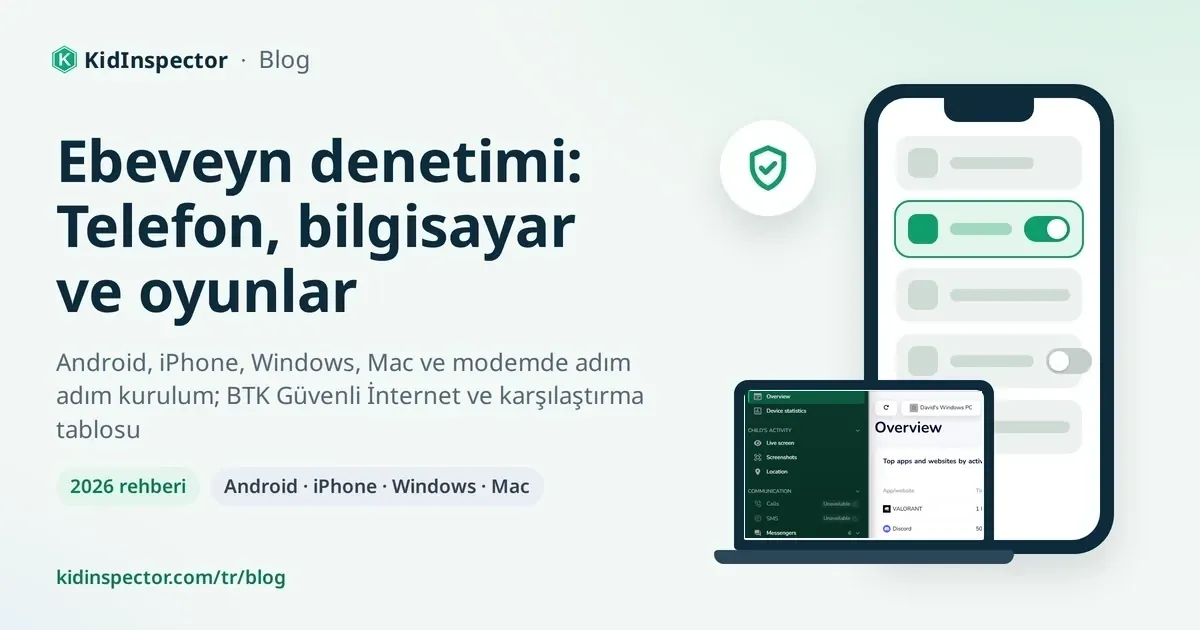
Ebeveyn denetimi, çocuğunuzun telefon, tablet, bilgisayar ve oyun konsolunda neyi, ne kadar süre ve hangi saatlerde kullanabileceğini ayarlamanızı sağlayan araçların genel adıdır. Android'de Family Link, iPhone'da Ekran Süresi, Windows'ta Microsoft Family Safety ücretsizdir. Evdeki tüm cihazlar için operatörünüzden BTK Güvenli İnternet hizmetini de isteyebilirsiniz.
İçindekiler
- Ebeveyn denetimi nedir?
- Türkiye'de yasal çerçeve: BTK Güvenli İnternet, 5651 sayılı Kanun ve KVKK
- Ebeveyn denetimi türleri: sistem, operatör/modem ve uygulamalar
- Ebeveyn denetimi nasıl kurulur?
- Tablo: Hangi araç ne yapar?
- Sık görülen açıklar ve bunları nasıl kapatırsınız?
- Ebeveyn denetimi ve güven
- Sık sorulan sorular
Ebeveyn denetimi nedir?
Ebeveyn denetimi (ebeveyn kontrolü olarak da bilinir), bir cihazda veya internet bağlantısında çocuğa uygun sınırlar koymanızı sağlayan ayarlar ve uygulamalardır. Uygunsuz içeriği filtreler, uygulama indirmeyi onayınıza bağlar, günlük zaman sınırı koyar ve bazı araçlarda konumu gösterir. Amaç cezalandırmak değil, çocuğun yaşına uygun, güvenli bir dijital alan kurmaktır.
Bu araçlar genellikle beş işi yapar:
- Filtreleme: Kumar, şiddet ve yetişkin içeriği gibi zararlı kategorilerdeki siteleri engeller.
- Uygulama engelleme ve onay: Çocuğun hangi uygulamaları indirip açabileceğine siz karar verirsiniz.
- Zaman sınırı: Günlük kullanım süresi, uyku saati ve okul saatleri için kurallar koyarsınız.
- Konum: Bazı araçlar çocuğun cihazının nerede olduğunu harita üzerinde gösterir.
- Raporlar: Hangi uygulamada ne kadar zaman geçtiğini görürsünüz.
Hiçbir araç yüzde yüz koruma sağlamaz. Ayarlar, açık bir konuşmanın ve aile kurallarının yerini tutmaz; onları destekler.
Yasal ve etik not: Ebeveyn denetimi; kendi cihazlarınız, çocuğunuzun cihazları ya da yasal olarak izleme yetkiniz bulunan ve gerekli onayı aldığınız cihazlar içindir. Başka yetişkinlerin (eş, çalışan vb.) cihazlarını izlemek bu rehberin konusu değildir ve hukuka aykırı olabilir. Gençlerde şeffaflık esastır: çocuğunuz hangi ayarların açık olduğunu ve nedenini bilmelidir.
Türkiye'de yasal çerçeve: BTK Güvenli İnternet, 5651 sayılı Kanun ve KVKK
Türkiye'de çocukların internette korunmasında üç başlık öne çıkıyor: Güvenli İnternet hizmeti, 5651 sayılı Kanun ve KVKK. Aşağıdaki bilgiler Eylül 2026 itibarıyla günceldir.
BTK Güvenli İnternet Hizmeti
Bilgi Teknolojileri ve İletişim Kurumu (BTK), 2011'den bu yana internet servis sağlayıcıları üzerinden ücretsiz bir filtre hizmeti sunuyor. Hizmetin iki seçeneği var: aile profili ve çocuk profili. Türk Telekom'un açıklamasına göre BTK kararı gereği yeni abonelikler, aksi talep edilmedikçe aile profiliyle başlatılıyor. Nasıl açılacağını aşağıda anlatıyoruz.
5651 sayılı Kanun ve yeni 15 yaş düzenlemesi
5651 sayılı Kanun, internet yayınlarını düzenleyen temel yasadır. 8. maddesi, çocukların cinsel istismarı (TCK 103) ve müstehcenlik (TCK 226) gibi suçları içeren yayınlara erişimin engellenmesini düzenler. Örneğin Discord'a Ekim 2024'te bu maddeye dayanan bir mahkeme kararıyla erişim engeli getirildi.
1 Mayıs 2026 tarihli Resmî Gazete'de yayımlanan 7578 sayılı Kanun, 5651'e çocuklarla ilgili yeni kurallar ekledi. Buna göre sosyal ağ sağlayıcılar 15 yaşını doldurmamış çocuklara hizmet sunamayacak ve yaş doğrulama dahil gerekli önlemleri almak zorunda olacak. 15 yaşını doldurmuş çocuklara ise onlara özel, ayrıştırılmış bir hizmet sunulacak.
Platformlar ayrıca hesap ayarları, satın almalar ve kullanım süresi için anlaşılır ebeveyn kontrol araçları sağlayacak. Oyun platformlarına da ebeveyn kontrol araçları sunma yükümlülüğü geliyor. Önemli ayrıntı: Eylül 2026 itibarıyla bu hükümler henüz yürürlükte değil; 1 Kasım 2026'da yürürlüğe girecekler. Kurallar platformlara yükümlülük getirir, evdeki ayarları sizin yerinize yapmaz.
KVKK: Çocuğunuzun verileri
6698 sayılı Kişisel Verilerin Korunması Kanunu (KVKK), kişisel verilerin nasıl işleneceğini düzenler. Kanunun 28. maddesine göre, yalnızca aynı evde yaşayan aile bireyleriyle ilgili faaliyetler kapsamında, veriler üçüncü kişilere verilmeden ve güvenliği sağlanarak yapılan işlemler kanunun kapsamı dışındadır.
Yine de bir ebeveyn denetimi uygulaması seçerken şu soruları sorun: Veriler nerede saklanıyor? Kimlerle paylaşılıyor? İstediğinizde silinebiliyor mu? Bu soruları açıkça yanıtlayan bir aydınlatma metni olmayan uygulamalardan uzak durun.
Ebeveyn denetimi türleri: sistem, operatör/modem ve uygulamalar
Ebeveyn denetimi tek bir uygulama değil, birbirini tamamlayan üç katmandır.
Sistem araçları (yerleşik ve ücretsiz). Android'de Google Family Link ve Dijital Denge, iPhone ile Mac'te Ekran Süresi, Windows ve Xbox'ta Microsoft Family Safety bu gruptadır. Cihazın içinde çalıştıkları için zaman sınırı ve uygulama onayında en güçlü seçenektir. Sınırları: her biri yalnızca kendi dünyasında çalışır; Apple aracı Windows'u, Microsoft aracı iPhone'u yönetmez.
Operatör ve modem düzeyi. BTK Güvenli İnternet, modemin kendi ebeveyn kontrolü ve aile DNS'i bu gruptadır. DNS, site adlarını bilgisayarın anlayacağı adreslere çeviren "internetin telefon rehberi"dir; aile DNS'i zararlı siteleri bu aşamada eler. Avantajı, o bağlantıya bağlanan her cihazı kapsamasıdır. Sınırı, çocuk başka bir Wi-Fi'ye ya da VPN'e geçtiğinde işe yaramaması ve zaman sınırı koymamasıdır.
Ebeveyn denetimi uygulamaları. Üçüncü taraf uygulamalar farklı işletim sistemlerini tek panelde toplar. Ayrıntılı raporlar, site ve uygulama engelleme, bazılarında ekran görüntüsü gibi ek özellikler sunar. Çoğu ücretlidir ve cihazda izin gerektirir.
En iyi sonucu katmanları birleştirerek alırsınız: cihazda bir sistem aracı, evde Güvenli İnternet veya aile DNS'i ve en önemlisi herkesin bildiği aile kuralları.
Ebeveyn denetimi nasıl kurulur?
Adımlar Eylül 2026'daki menü adlarına göredir; adlar cihaz modeline ve sürüme göre biraz değişebilir. Bir ayarı bulamazsanız Ayarlar'daki arama kutusunu kullanın.
Android: Family Link, Samsung ve Xiaomi ayarları
Android telefonlarda temel araç Google'ın ücretsiz uygulaması Family Link'tir. Family Link, çocuğunuzun Google hesabını "gözetimli hesap" yapar; yani hesabın ayarlarını kendi telefonunuzdan yönetirsiniz. Tam denetim Android (7.0 ve üzeri önerilir) ve Chromebook'ta çalışır. iPhone ve iPad'de ise yalnızca çocuğun Google hesabı yönetilir; konum ve zaman sınırı orada çalışmaz.
- Çocuğunuzun Android telefonunda Ayarlar'ı açın.
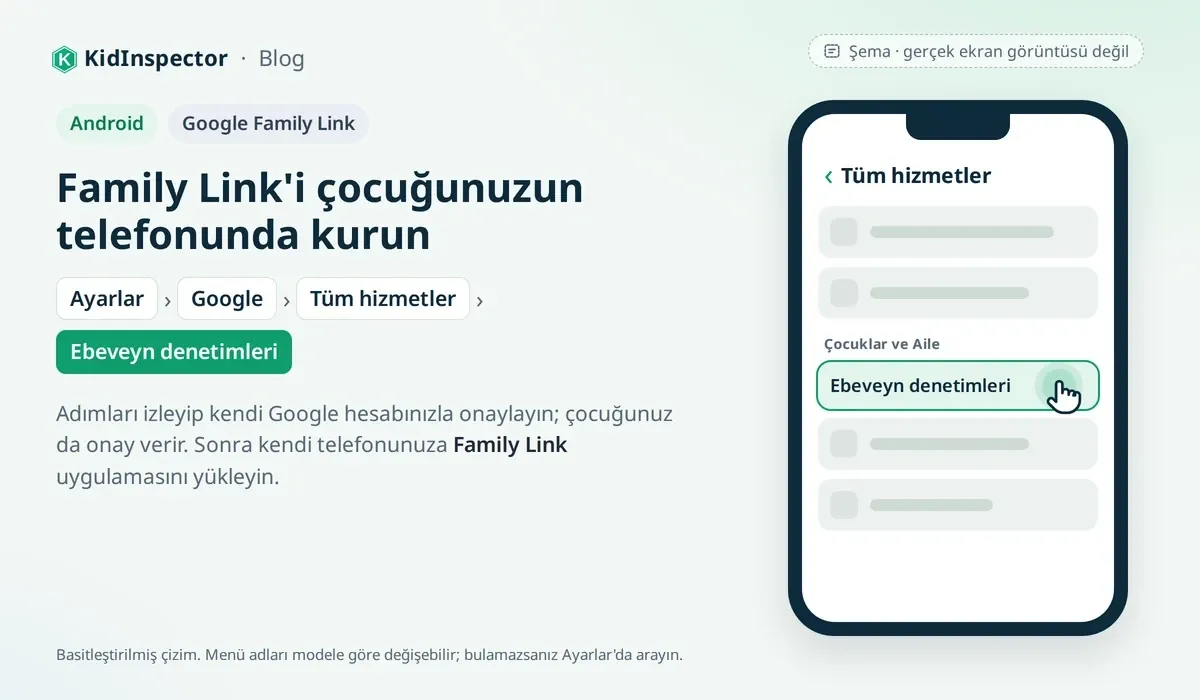
- Google > Tüm hizmetler'e dokunun.
- "Çocuklar ve Aile" bölümünde Ebeveyn denetimleri'ni seçin.
- Ekrandaki adımları izleyip kendi Google hesabınızla onaylayın. Kurulum sırasında çocuğunuz ve cihazı yanınızda olmalı; çocuğunuz da onay verir.
- Kendi telefonunuza Family Link uygulamasını yükleyin. Günlük zaman sınırı, uyku saati, uygulama onayı ve konum ayarlarını buradan yönetin.
Family Link ile uygulama indirmelerini onaylayabilir, Chrome'da site filtresi seçebilir ve çocuğun Android cihazının konumunu görebilirsiniz. Bilmeniz gereken bir sınır var: Family Link çocuğunuzun arama geçmişini, YouTube izleme geçmişini ve mesajlarını göstermez.
Samsung Galaxy: Family Link kurulumu yukarıdaki Google yoluyla aynıdır. Ekran süresini görmek ve uygulamalara zamanlayıcı koymak için Ayarlar'daki Dijital Denge bölümünü kullanın; bulamazsanız arama kutusuna "Dijital Denge" yazın. Küçük çocuklar için Samsung Kids modu da var. Hızlı panelden açılır; oynama süresi sınırı koymanızı, izin verilen kişi ve uygulamaları seçmenizi ve kullanım raporunu görmenizi sağlar.
Xiaomi (HyperOS): Menü adları sürüme göre değişebildiği için en güvenli yol yine Google yoludur: Ayarlar > Google > Tüm hizmetler > Ebeveyn denetimleri. Ekran süresi ve uygulama zamanlayıcıları için Ayarlar'ın arama kutusuna "Dijital Denge" veya "ekran süresi" yazmanız yeterli.
iPhone: Ekran Süresi
iPhone ve iPad'de Apple'ın ücretsiz aracı Ekran Süresi'dir. En iyi sonucu Aile Paylaşımı ile alırsınız; böylece çocuğunuzun ayarlarını kendi iPhone'unuzdan yönetirsiniz.
- Kendi iPhone'unuzda Aile Paylaşımı'nı açın. Çocuğunuzun Apple Hesabı yoksa Çocuk İçin Hesap Yarat'a dokunun.
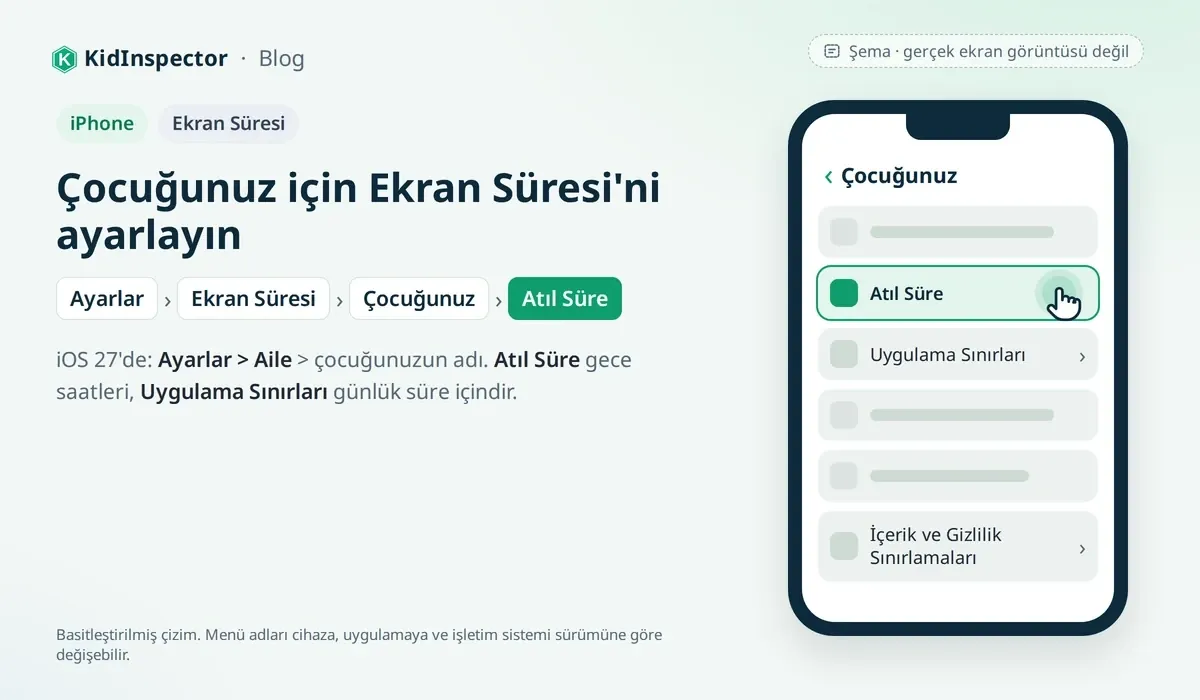
- Ayarlar > Ekran Süresi'ne gidin ve aile bölümünden çocuğunuzun adını seçin. iOS 27'de çocuğunuzun ayarları Ayarlar > Aile bölümünde, adına dokununca açılır.
- Atıl Süre ile telefonun kullanılmayacağı saatleri (ör. gece) belirleyin.
- Uygulama Sınırları ile oyun ve sosyal medya gibi kategorilere günlük süre koyun.
- İçerik ve Gizlilik Sınırlamaları bölümünden web içeriğini, uygulama yaş sınırlarını ve satın almaları düzenleyin.
- Satın Alma İzni'ni açın. Çocuğunuz bir uygulama indirmek ya da satın alma yapmak istediğinde size bildirim gelir.
14 Eylül 2026'da yayımlanan iOS 27 ile yeni seçenekler geldi. Çocuğunuz Safari'de engelli bir siteye girmek istediğinde sizden izin isteyebiliyor, siz de Mesajlar üzerinden onaylıyorsunuz (Ask to Browse). Sosyal medya, eğlence ve oyun gibi kategoriler için yaşa göre hazır başlangıç süreleri (Time Allowances) sunuluyor. Apple'a göre bazı özellikler her bölgede ve dilde bulunmayabilir; ailedeki tüm cihazların güncel olması gerekir.
KidInspector iPhone'u desteklemez; iPhone için Ekran Süresi'ni kullanmanızı öneririz.
Windows ve Mac
Windows: Windows bilgisayarlar ücretsiz Microsoft Family Safety ile yönetilir. Çocuğun kendi Microsoft hesabı olmalı ve Windows 10 veya 11 bilgisayarda bu hesapla oturum açmalıdır.
- family.microsoft.com adresinden bir aile grubu oluşturun ve çocuğunuzu ekleyin.
- Çocuğunuz bilgisayarda kendi hesabıyla oturum açsın. Hesabı yönetici değil, standart kullanıcı olursa önemli ayarları değiştirmesi zorlaşır.
- Family Safety'de cihaz, uygulama ve oyunlar için ekran süresi sınırı koyun.
- Yaşa göre uygulama ve oyun filtrelerini ve Microsoft Store satın alma onayını açın.
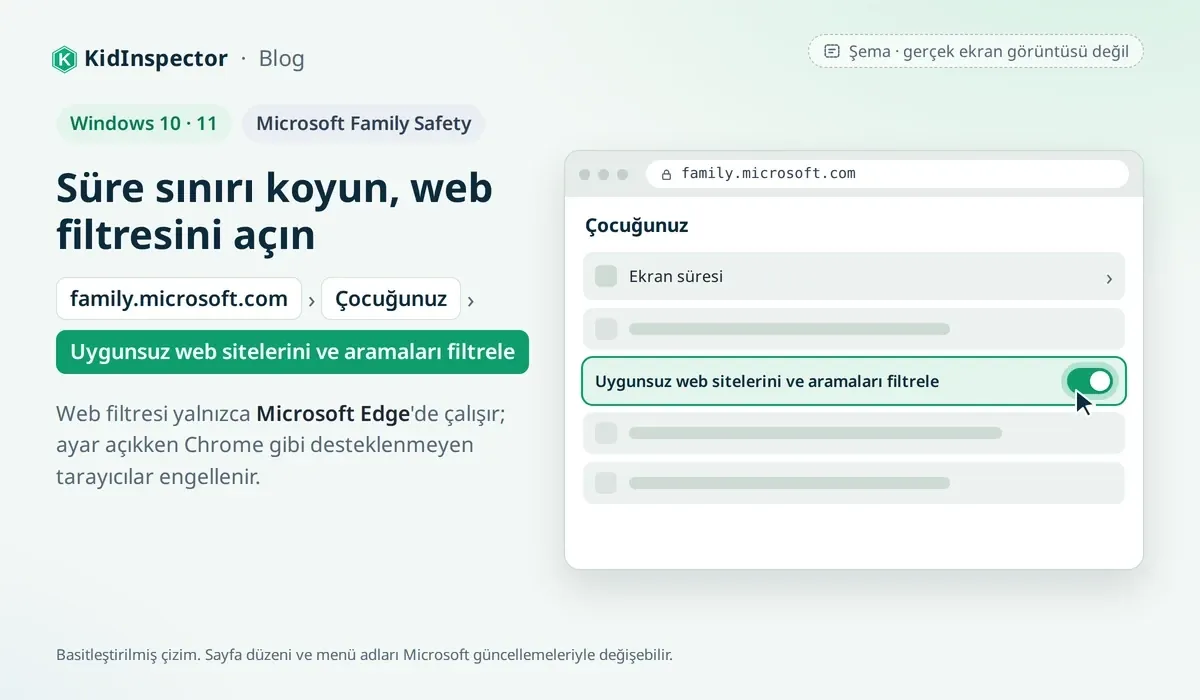
- Uygunsuz web sitelerini ve aramaları filtrele ayarını etkinleştirin.
İki önemli sınıra dikkat edin. Microsoft'a göre web filtresi yalnızca Microsoft Edge'de çalışır; ayar açıkken Chrome gibi desteklenmeyen tarayıcılar, filtre atlanamasın diye çocuğun cihazında engellenir. Ayrıca Family Safety'nin konum özellikleri kaldırıldı; uygulama artık çocuğun konumunu göstermiyor.
Mac: Mac'te de Ekran Süresi kullanılır. Çocuğunuzun Aile Paylaşımı'nda olması ve Mac'te kendi kullanıcı hesabının bulunması gerekir. Apple menüsü > Sistem Ayarları > Ekran Süresi yolundan çocuğunuzu seçin. Atıl Süre, Uygulama Sınırları ve içerik sınırlamalarını iPhone'dakiyle aynı mantıkla ayarlayın.
Modem ve Güvenli İnternet
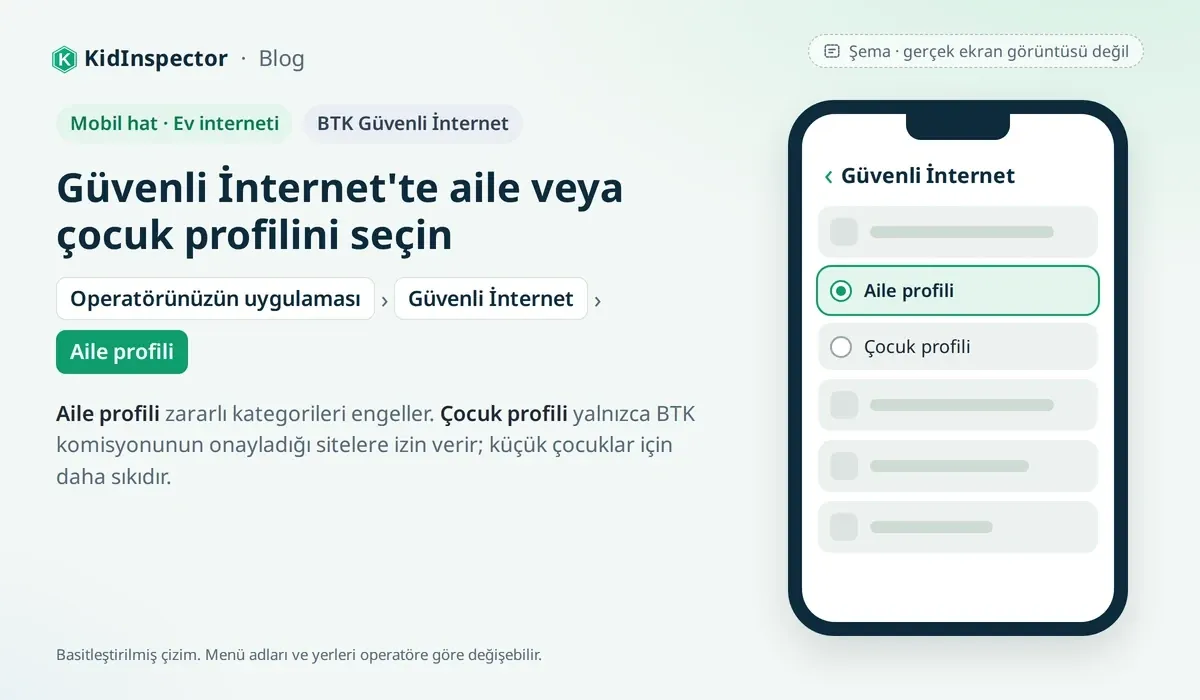
Evdeki tüm cihazları tek seferde kapsamak için bağlantı düzeyinde bir filtre kullanın. En kolay yol, operatörünüzden BTK Güvenli İnternet hizmetini istemektir. Hizmet ücretsizdir ve iki profili vardır:
- Aile profili: Kumar, müstehcenlik, şiddet, dolandırıcılık ve zararlı yazılım gibi kategorileri engeller. Bazı operatörlerde oyun, sosyal medya veya sohbet sitelerini de kapatan ek seçenekler bulunur.
- Çocuk profili: "Beyaz liste" mantığıyla çalışır; yalnızca BTK'nın pedagoji, sosyoloji ve psikoloji uzmanlarından oluşan komisyonunun onayladığı sitelere izin verir. Küçük çocuklar için daha sıkı bir seçenektir.
Güvenli İnternet'i açmak için:
- Hangi bağlantıyı filtreleyeceğinize karar verin: çocuğun mobil hattı, ev interneti ya da ikisi birden.
- Operatörünüzün uygulamasından, çağrı merkezinden, mağazasından ya da SMS ile başvurun. Örneğin Turkcell ve Vodafone hatlarında 2500'e GUVENLI AILE veya GUVENLI COCUK yazıp göndermeniz yeterli. Türk Telekom'da mobil hat için 2500, ev interneti için 6606 numarası kullanılır.
- Hangi profilin açık olduğunu kontrol edin; örneğin Turkcell'de 2500'e GUVENLI SORGU gönderebilirsiniz.
Güvenli İnternet yalnızca açıldığı bağlantıda çalışır. Çocuğunuz arkadaşının Wi-Fi'sine bağlandığında ya da VPN kullandığında filtre devre dışı kalır. Zaman sınırı koymaz ve uygulamaları tek tek yönetmez.
Modem ve aile DNS'i: Modeminizin yönetim ekranında cihaz bazında internet saatlerini belirleyen bir ebeveyn kontrolü menüsü olabilir; adı ve yeri markaya göre değişir. Ek bir katman olarak modemin DNS ayarına ücretsiz bir aile DNS'i yazabilirsiniz. Örneğin Cloudflare'in 1.1.1.1 for Families hizmeti, 1.1.1.3 ve 1.0.0.3 adresleriyle zararlı yazılımları ve yetişkin içeriği engeller.
YouTube, TikTok, Roblox ve oyun konsolları
Cihaz ayarlarının yanında, çocuğunuzun en çok kullandığı platformların kendi ebeveyn kontrolü araçlarını da açın.
- YouTube: Küçük çocuklar için ayrı bir uygulama olan YouTube Kids'i tercih edin. Daha büyük çocuklarda Family Link üzerinden gözetimli bir YouTube deneyimi açılabilir.
- TikTok: Family Pairing özelliği, sizin TikTok hesabınızı gencin hesabına bağlar. Ekran süresi, doğrudan mesajlar ve içerik filtreleri buradan ayarlanır.
- Roblox: Ocak 2026'dan beri sohbeti kullanmak için dünya genelinde yaş kontrolü (yüz tahmini veya kimlik) gerekiyor ve sohbet benzer yaş gruplarıyla sınırlı. Kendi ebeveyn hesabınızı bağlayarak harcama limiti, sohbet ve içerik olgunluğu ayarlarını yönetebilirsiniz.
- Oyun konsolları: PlayStation'da Family Management, Xbox'ta Xbox Family Settings uygulaması, Nintendo Switch'te Parental Controls uygulaması ücretsizdir. Oyun süresini ve yaşa uygun içerik ayarlarını buradan yönetebilirsiniz.
Tablo: Hangi araç ne yapar?
Aşağıdaki tablo, Eylül 2026 itibarıyla ücretsiz yerleşik araçları, bağlantı düzeyindeki filtreleri ve KidInspector'ı karşılaştırır. ✅ var, ⚠️ kısmen veya koşullu, ❌ yok anlamına gelir.
| Araç | Nerede çalışır | Ücret | Zaman sınırı | Uygulama kontrolü | Site filtresi | Konum | Dikkat |
|---|---|---|---|---|---|---|---|
| Google Family Link | Android, Chromebook | Ücretsiz | ✅ | ✅ Onay ve engelleme | ⚠️ Chrome'da | ✅ Android'de | Arama ve YouTube geçmişini göstermez |
| Apple Ekran Süresi | iPhone, iPad, Mac | Ücretsiz | ✅ | ✅ Uygulama Sınırları | ✅ Web içerik filtresi | ✅ Aile Paylaşımı ile | Yalnızca Apple cihazlarında |
| Microsoft Family Safety | Windows, Xbox | Ücretsiz | ✅ | ✅ Yaşa göre filtre | ⚠️ Yalnızca Edge'de | ❌ Kaldırıldı | Desteklenmeyen tarayıcıları engeller |
| BTK Güvenli İnternet | O bağlantıdaki her cihaz | Ücretsiz | ❌ | ❌ | ✅ Aile / çocuk profili | ❌ | Başka Wi-Fi ve VPN'de çalışmaz |
| Modem / aile DNS'i | Evdeki tüm cihazlar | Genelde ücretsiz | ⚠️ Modeme göre | ❌ | ✅ Kategori bazlı | ❌ | Ev dışında çalışmaz |
| KidInspector | Android, Windows, macOS | Plana göre | ⚠️ Kullanım süresini raporlar | ✅ Engelleme ve deneme kaydı | ✅ Engelleme ve site geçmişi | ✅ Android, macOS | iPhone desteklenmez |
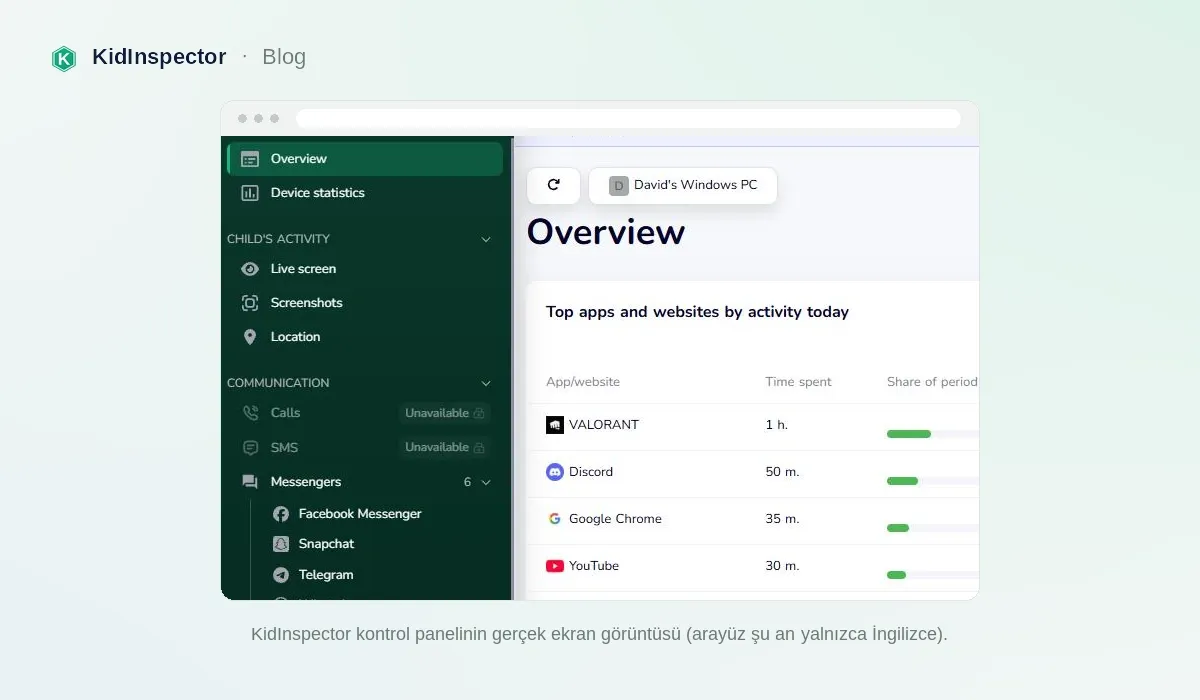
Android, Windows ve macOS için tek panel: Çocuğunuz Android telefonla birlikte Windows ya da Mac bilgisayar kullanıyorsa, her cihazı ayrı bir araçla yönetmek yorucu olabilir. KidInspector bu cihazları tek web panelinde toplar: uygulama kullanımı, ziyaret edilen siteler, uygulama ve site engelleme, ayrıca engellenen bir şeyi açma denemelerinin kaydı. Konum geçmişi ve ekran görüntüleri gibi özellikler desteklenen platformlarda çalışır. iPhone desteklenmez; iPhone için Ekran Süresi'ni kullanın.
Sık görülen açıklar ve bunları nasıl kapatırsınız?
Çocuklar, özellikle ergenlik çağında, sınırları denemeyi merak eder. Aşağıda en sık görülen durumlar ve yapabilecekleriniz var. Amaç çocuğu yakalamak değil, açıkları sakince kapatmaktır.
- Başka bir tarayıcı: Filtre yalnızca bir tarayıcıda çalışıyorsa çocuk başka bir tarayıcıya geçebilir. Windows'ta Family Safety, filtre açıkken desteklenmeyen tarayıcıları zaten engeller. Android'de uygulama onayını açık tutun; böylece Google Play'den yeni bir tarayıcı indirmek onayınıza bağlı olur.
- İkinci hesap veya misafir kullanımı: Bilgisayarda çocuğun tek bir standart hesabı olsun; yönetici hesabı ve parolası sizde kalsın. Kullanılmayan eski hesapları kapatın.
- VPN uygulamaları: VPN, internet trafiğini başka bir sunucu üzerinden geçiren bir bağlantıdır; bu yüzden Güvenli İnternet ve DNS filtrelerini devre dışı bırakabilir. Ekim 2024'te erişim engeli getirilen Discord gibi platformlar, bazı çocukları VPN uygulamalarına yöneltebiliyor. Bilinmeyen ücretsiz VPN'ler kişisel verileri toplayabilir ve zararlı yazılım riski taşıyabilir. Uygulama onayı ve uygulama engelleme ile VPN yüklenmesini zorlaştırın, riskleri de çocuğunuzla açıkça konuşun.
- Cihazı sıfırlamak veya uygulamayı silmek: Panelde bir cihazdan uzun süre bilgi gelmiyorsa nedenini sakince sorun. Cezalandırmak yerine önce konuşun, sonra kurulumu birlikte yenileyin.
- Parolayı öğrenmek: Ekran Süresi için çocuğunuzun bilmediği ayrı bir parola kullanın; Google ve Apple hesap parolanızı paylaşmayın. iPhone'da Değişikliğe İzin Ver bölümünden önemli ayarların değiştirilmesini kısıtlayabilirsiniz.
- Başka ağ ya da arkadaşın telefonu: Hiçbir ayar bunu tamamen engelleyemez. Güvenli İnternet'i hem ev internetinde hem de çocuğun mobil hattında açın; gerisini aile kuralları ve güven tamamlar.
Bir açığı fark ettiğinizde tepkiniz, ayarın kendisinden daha önemlidir. Sakin bir konuşma, çocuğun bir dahaki sefere sorunu size getirmesini sağlar.
Ebeveyn denetimi ve güven
Araçlar ancak güvenle birlikte işe yarar. Çocuğunuz kendini şüpheli gibi hissederse, internette kötü bir şey yaşadığında size gelmek yerine susmayı seçebilir. Bu yüzden ayarları çocuğunuzla birlikte, nedenini anlatarak yapın. Onu bu sürecin bir ortağı olarak görün.
Konuşmayı nasıl başlatabilirsiniz?
Şu cümleler işinize yarayabilir:
- "Bu ayarları seni cezalandırmak için değil, internette de sokakta olduğu gibi güvende olman için açıyoruz."
- "Hangi uygulamaların neden sınırlı olduğunu birlikte konuşalım. Adil bulmadığın bir kural varsa söyle."
- "İnternette seni rahatsız eden bir şey görürsen bana anlatabilirsin. Kızmayacağım, birlikte çözeceğiz."
- "Büyüdükçe ve sorumluluk aldıkça kuralları birlikte gevşeteceğiz."
Aile dijital anlaşması
Kuralları kısa bir yazılı anlaşmaya dökün ve görünür bir yere asın. İyi bir anlaşma herkesi kapsar; ebeveynler dahil.
- Yemek masasında ve yatmadan önceki bir saatte ekran yok.
- Telefonlar gece yatak odası dışında şarj edilir.
- Yeni bir uygulama veya oyun önce birlikte incelenir.
- Rahatsız edici bir mesaj ya da içerik görülürse hemen bir yetişkine söylenir; bunun için ceza verilmez.
- Kurallar her okul döneminin başında birlikte gözden geçirilir.
Yaşa göre özerklik
- 6–9 yaş: Çocuk profili, uygulama onayı ve kısa, net süreler. Cihaz evin ortak alanında kullanılır.
- 10–12 yaş: Aile profili ve uygulama onayı sürer. Çocuk kendi süresini planlamayı öğrenir; raporlara birlikte bakarsınız.
- 13–15 yaş: Daha az engel, daha çok konuşma. Hangi ayarların açık olduğu açıkça bilinir ve mahremiyete saygı gösterilir. Sosyal ağlar için 15 yaş kuralının 1 Kasım 2026'da yürürlüğe gireceğini de birlikte konuşun.
- 16 yaş ve üzeri: Kısıtlamaların çoğu kalkar; zararlı site filtresi gibi temel korumaları birlikte karar vererek bırakırsınız. Hedef, gencin 18 yaşına geldiğinde kendi sınırlarını koyabilmesidir.
Uyku düzeninde bozulma, telefonu aniden saklama, tanımadığınız yeni "arkadaşlar" ya da açıklanamayan hediyeler gibi değişiklikler fark ederseniz suçlamadan konuşun. Gerekirse aşağıdaki kurumlardan destek alın.
Nereden yardım alabilirsiniz?
- ALO 183: Aile ve Sosyal Hizmetler Bakanlığı'nın destek hattı; çocuk, kadın ve aileyle ilgili şiddet durumlarında 7 gün 24 saat hizmet verir, yurt içinden aramalar ücretsizdir.
- 112: Çocuğunuzun güvenliği için acil bir tehlike varsa hemen arayın.
- İhbar Web (ihbarweb.org.tr): BTK'nın zararlı internet içeriklerini bildirme (ihbar) kanalı.
- Güvenli Web (guvenliweb.org.tr): Güvenli İnternet Merkezi'nin, çocukları ve gençleri zararlı içerikten korumaya yönelik bilgilendirme portalı. Siber zorbalık gibi internette yaşanan sorunlar için BTK'nın ALO 141 İnternet Bilgi Destek Hattı'nı da arayabilirsiniz.
- EGM Siber Suçlarla Mücadele (egm.gov.tr/siber): Şantaj veya dolandırıcılık gibi bir suç söz konusuysa bu sayfadaki ihbar kanallarını kullanabilir ya da en yakın polis merkezine başvurabilirsiniz.
Sık sorulan sorular
Temel araçların çoğu ücretsizdir: Android'de Family Link, iPhone ve Mac'te Ekran Süresi, Windows'ta Microsoft Family Safety ve operatörünüzden isteyeceğiniz BTK Güvenli İnternet. Ücretli uygulamalar genellikle farklı işletim sistemlerini tek panelde toplamak, ayrıntılı raporlar ve engelleme kaydı gibi ek özellikler sunar.
Hayır. Güvenli İnternet yalnızca açıldığı bağlantıda siteleri filtreler; zaman sınırı koymaz, uygulamaları yönetmez ve başka bir Wi-Fi'de ya da VPN kullanıldığında devre dışı kalır. Bu yüzden onu cihazdaki bir ebeveyn denetimi aracıyla birlikte kullanın.
Eylül 2026 itibarıyla henüz değil. 7578 sayılı Kanun 1 Mayıs 2026'da Resmî Gazete'de yayımlandı; sosyal ağ sağlayıcıların 15 yaşını doldurmamış çocuklara hizmet sunmamasını ve yaş doğrulama yapmasını öngören hükümler 1 Kasım 2026'da yürürlüğe girecek. Yükümlülük platformlara aittir; evdeki ayarlarınızı gereksiz kılmaz.
Hayır, KidInspector iPhone'u desteklemez; Android, Windows ve macOS'ta çalışır. iPhone için Apple'ın ücretsiz Ekran Süresi ve Aile Paylaşımı araçlarını öneririz. Çocuğunuzun ayrıca Windows ya da Mac bilgisayarı varsa, bilgisayarı KidInspector ile, iPhone'u Ekran Süresi ile yönetebilirsiniz.
Evet. Hangi ayarların neden açık olduğunu bilmek çocuğun size güvenini korur ve bir sorun yaşadığında size gelmesini kolaylaştırır. Özellikle gençlerde şeffaflık esastır; denetimi bir ceza olarak değil, yaşla birlikte azalan bir güvenlik önlemi olarak anlatın.
Çocuğunuz ilk kez kendi cihazını ya da hesabını kullanmaya başladığında. Küçük yaşta daha sıkı ayarlarla başlayıp çocuk büyüdükçe ve sorumluluk aldıkça kuralları birlikte gevşetmek en sağlıklı yoldur.
Tüm cihazları tek yerden yönetin: Çocuğunuzun Android telefonunu ve Windows ya da Mac bilgisayarını tek panelden görmek, uygulama ve site engellemeyi birlikte yönetmek isterseniz KidInspector'ı deneyebilirsiniz. Kurulumu çocuğunuzla konuşarak, şeffaf bir şekilde yapın. iPhone desteklenmez; iPhone için Ekran Süresi'ni kullanın.