Discord — co to jest i czy jest bezpieczny dla dzieci?

Discord to aplikacja do rozmów, w której młodzi piszą, rozmawiają głosowo i przez wideo, najczęściej na „serwerach” poświęconych grom takim jak Minecraft, Roblox czy Fortnite. Jest dla osób od 13 lat, a od września 2026 roku Discord automatycznie przypisuje użytkowników, których uznaje za 13–17-latków, do grupy nastolatków z ostrzejszymi ustawieniami. Przy dobrych ustawieniach może być bezpieczny dla nastolatka, ale rodzice powinni znać jego słabe punkty: obcych w wiadomościach prywatnych, serwery dla dorosłych, oszustwa i nocne rozmowy głosowe.
Poniżej: jak działa Discord, co pokazują, a czego nie, ochrona nastolatków i Centrum rodzinne oraz jak widzieć i ograniczać Discorda na urządzeniu dziecka.
Zobacz, ile czasu i o której dziecko spędza na Discordzie
KidInspector pokazuje czas w Discordzie na telefonie z Androidem, komputerze z Windows i Macu dziecka, także rozmowy po 22:00. Założenie konta jest bezpłatne.
Discord — co to jest i jak korzystają z niego dzieci?
Discord zaczynał jako czat głosowy dla graczy, a dziś jest ogólną platformą do rozmów. Dziecko korzysta z niego na trzy sposoby:
- Serwery: przestrzenie grupowe, publiczne lub na zaproszenie, z kanałami tekstowymi i głosowymi. Serwer Minecrafta może mieć 20 znajomych albo 200 000 obcych.
- Wiadomości prywatne: czaty jeden na jeden lub w małych grupach, z rozmowami głosowymi i wideo.
- Kanały głosowe: rozmowy na żywo w trakcie gry. To tam dzieci spędzają większość wieczorów.
Większość trafia na Discorda przez grę: grupa w Robloxie, serwer Minecrafta albo społeczność youtubera wysyła im link z zaproszeniem.
Od ilu lat jest Discord?
Minimalny wiek na Discordzie to 13 lat albo więcej, jeśli wymaga tego prawo danego kraju. Wersji dla dzieci nie ma. Dziecko poniżej 13 lat, które poda fałszywą datę urodzenia, łamie regulamin, a konto może zostać zamknięte.
Od września 2026 roku Discord szacuje grupę wiekową każdego użytkownika na podstawie sygnałów z konta, na przykład jego wieku i rodzaju serwerów, na których jest. Według Discorda nie czyta przy tym wiadomości. Osoby w grupie nastolatków (13–17 lat) dalej mogą pisać do znajomych, rozmawiać głosowo i korzystać ze zwykłych serwerów, ale serwery, treści i ustawienia z ograniczeniem wiekowym są zablokowane. Dorosły przypisany tam przez pomyłkę może potwierdzić wiek dokumentem, selfie albo w inny sposób.
Czy Discord jest bezpieczny dla dzieci? Najważniejsze zagrożenia
- Obcy w wiadomościach prywatnych. Każdy, kto jest na tym samym serwerze, może próbować napisać do dziecka. Grooming często zaczyna się od „świetnie grasz, dodaj mnie”.
- Serwery dla dorosłych lub ze skrajnymi treściami. Grupa nastolatków blokuje serwery z ograniczeniem wiekowym, ale serwer może być źle oznaczony, a niektóre przenoszą treści do linków i obrazków.
- Oszustwa. Fałszywe linki „darmowe Nitro” albo „darmowe Robuxy”, które kradną konto, lub propozycje „weryfikacji” konta na innej stronie.
- Nocne rozmowy głosowe. W dzień na Discordzie jest cicho, w nocy tłoczno. Rozmowa „na jeszcze jedną grę” może trwać do 2 w nocy.
- Presja grupy. Duże serwery bywają brutalne: wyzwiska, rajdy, udostępnianie prywatnych zdjęć.
Jak ustawić kontrolę rodzicielską na Discordzie
Narzędzie Discorda dla rodziców to Centrum rodzinne (Family Center). Pokazuje aktywność, a nie treść wiadomości.
- Połącz Centrum rodzinne. Na koncie dziecka otwórz Ustawienia użytkownika › Centrum rodzinne i pokaż kod QR albo skopiuj link z zaproszeniem. Zeskanuj go lub otwórz na swoim koncie Discord. Dziecko musi zgodzić się na połączenie.
- Sprawdzaj kartę Aktywność. Z ostatnich 7 dni widzisz nowych znajomych, osoby, do których dziecko pisało lub dzwoniło (nazwy i awatary, bez wiadomości), minuty rozmów, najważniejsze i nowe serwery. Dostajesz też cotygodniowe podsumowanie e-mailem.
- Dostosuj bezpieczeństwo. Ustaw treści wrażliwe na Blokuj, ogranicz, kto może wysyłać zaproszenia do znajomych, wyłącz wiadomości prywatne od członków serwerów i zostaw włączone prośby o wiadomość, żeby wiadomości od obcych trafiały do osobnego folderu.
- Zaplanuj przerwę. W Centrum rodzinnym zablokujesz Discorda w wybranych godzinach, na przykład od 23:00 do 9:00. Dziecko dostaje powiadomienie 15 minut wcześniej.
- Ustaw limit wydatków. Ogranicz miesięczne zakupy, takie jak Nitro i przedmioty ze sklepu.
Czego Centrum rodzinne nie pokazuje
- Brak wiadomości. Widzisz, z kim dziecko rozmawiało, ale nie co zostało powiedziane lub wysłane.
- Tylko Discord. Jeśli rozmowa przeniesie się na Snapchata, Telegram albo WhatsAppa, Centrum rodzinne tego nie zobaczy.
- Dziecko kontroluje połączenie. Potrzebna jest jego zgoda, a drugie konto nie jest objęte.
- Brak obrazu całego urządzenia. Nie widzisz, jak Discord wpisuje się w resztę dnia: gry, YouTube, inne czaty.
Jak widzieć i ograniczać Discorda na urządzeniu dziecka
Żeby widzieć Discorda na tle całego dnia i ustawić zasady działające dla każdego konta, dodaj kontrolę na samym urządzeniu. KidInspector działa na Androidzie, Windows i Macu. Nie działa na iPhonie.
- Załóż konto KidInspector i zainstaluj go na telefonie lub komputerze dziecka. Powiedz dziecku, że jest włączony i dlaczego.
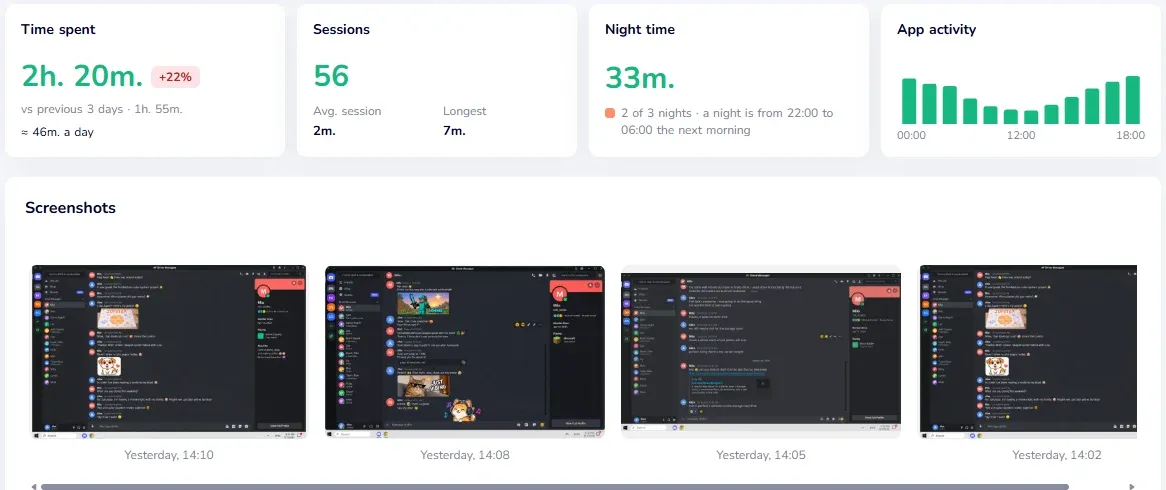
- Otwórz stronę Discorda w panelu. Widzisz czas korzystania, liczbę sesji, najdłuższą sesję, korzystanie nocą między 22:00 a 6:00, aktywność w podziale na godziny i zrzuty ekranu.
- Blokuj Discorda, gdy trzeba. Na Androidzie i Macu zablokujesz aplikację Discord, na wszystkich trzech systemach discord.com w przeglądarce. Każda próba otwarcia jest zapisywana.
- Sprawdzaj, dokąd przenoszą się rozmowy. Lista zainstalowanych aplikacji pokazuje nowe komunikatory z datą instalacji, więc świeżo zainstalowany Telegram czy Snapchat nie umknie Twojej uwadze.
Otwórz stronę Discorda w wersji demo
Czas w Discordzie, sesje, korzystanie nocą i zrzuty ekranu na przykładowych danych, tak jak widzi je rodzic. Demo otwiera się bez rejestracji.
Jak rozmawiać z dzieckiem o Discordzie
- Poproś o oprowadzenie. „Pokaż mi swój ulubiony serwer” daje więcej niż każde ustawienie. Widzisz, kto tam jest i jak się rozmawia.
- Ustalcie trzy zasady. Żadnych prywatnych wiadomości z osobami, których dziecko nie zna na żywo, żadnych rozmów po określonej godzinie, żadnego klikania w linki „darmowe Nitro”.
- Wyjaśnij, dlaczego ktoś chce zmienić aplikację. Jeśli ktoś proponuje dalszą rozmowę gdzie indziej albo dochowanie tajemnicy, to powód, żeby Ci powiedzieć, a nie ukrywać.
- Obiecaj, że nie będziesz przesadnie reagować. Dzieci mówią o problemach, gdy wiedzą, że nie stracą przez to Discorda.
Przeczytaj też
- Pokolenie Alfa: od kiedy, cechy i co powinni wiedzieć rodzice
- Cyberprzemoc: czym jest, jak ją rozpoznać i co robić (poradnik dla rodziców)
- Uzależnienie od telefonu u dzieci i nastolatków (fonoholizm): objawy, test i jak pomóc
Najczęściej zadawane pytania
Według regulaminu Discorda nie: minimalny wiek to 13 lat. Jeśli dziecko już z niego korzysta, połącz Centrum rodzinne, zablokuj treści wrażliwe i ogranicz wiadomości prywatne do znajomych, których zna na żywo.
Nie przez Centrum rodzinne. Pokazuje, do kogo dziecko pisało lub dzwoniło i na jakie serwery weszło, ale nie same wiadomości.
Przerwa w Centrum rodzinnym blokuje Discorda w stałych godzinach. Żeby widzieć czas dzienny i korzystanie nocą oraz zablokować aplikację na konkretnym urządzeniu, użyj narzędzia takiego jak KidInspector na Androidzie, Windows lub Macu.
Od września 2026 roku Discord szacuje, czy użytkownik ma 13–17 lat, i stosuje ochronę: blokuje serwery, treści i ustawienia z ograniczeniem wiekowym, a rozmowy i połączenia ze znajomymi działają dalej.
Tak. Możesz usunąć aplikację i zablokować ją w kontroli rodzicielskiej urządzenia albo w KidInspector zablokować aplikację na Androidzie i Macu oraz discord.com w przeglądarce na Androidzie, Windows i Macu.
Wiedz, kiedy Discord zabiera cały wieczór
KidInspector pokazuje czas w Discordzie w podziale na dni i godziny, blokuje go na Androidzie i Macu, kiedy zdecydujesz, i zapisuje każdą próbę jego otwarcia. Założenie konta jest bezpłatne.