
Roblox: Kindersicherungs-App für sichereres Spielen
Roblox kann auf mehr als einem Gerät Teil des Alltags Ihres Kindes sein. KidInspector hilft Ihnen zu sehen, wie lange das Spiel genutzt wird, was auf dem Bildschirm erscheint und was rund um jede Sitzung passiert. Außerdem können Sie die Aktivität live verfolgen, den Zugriff bei Bedarf sperren und das Gerät auch dann weiter überwachen, wenn sich das Roblox-Konto ändert.
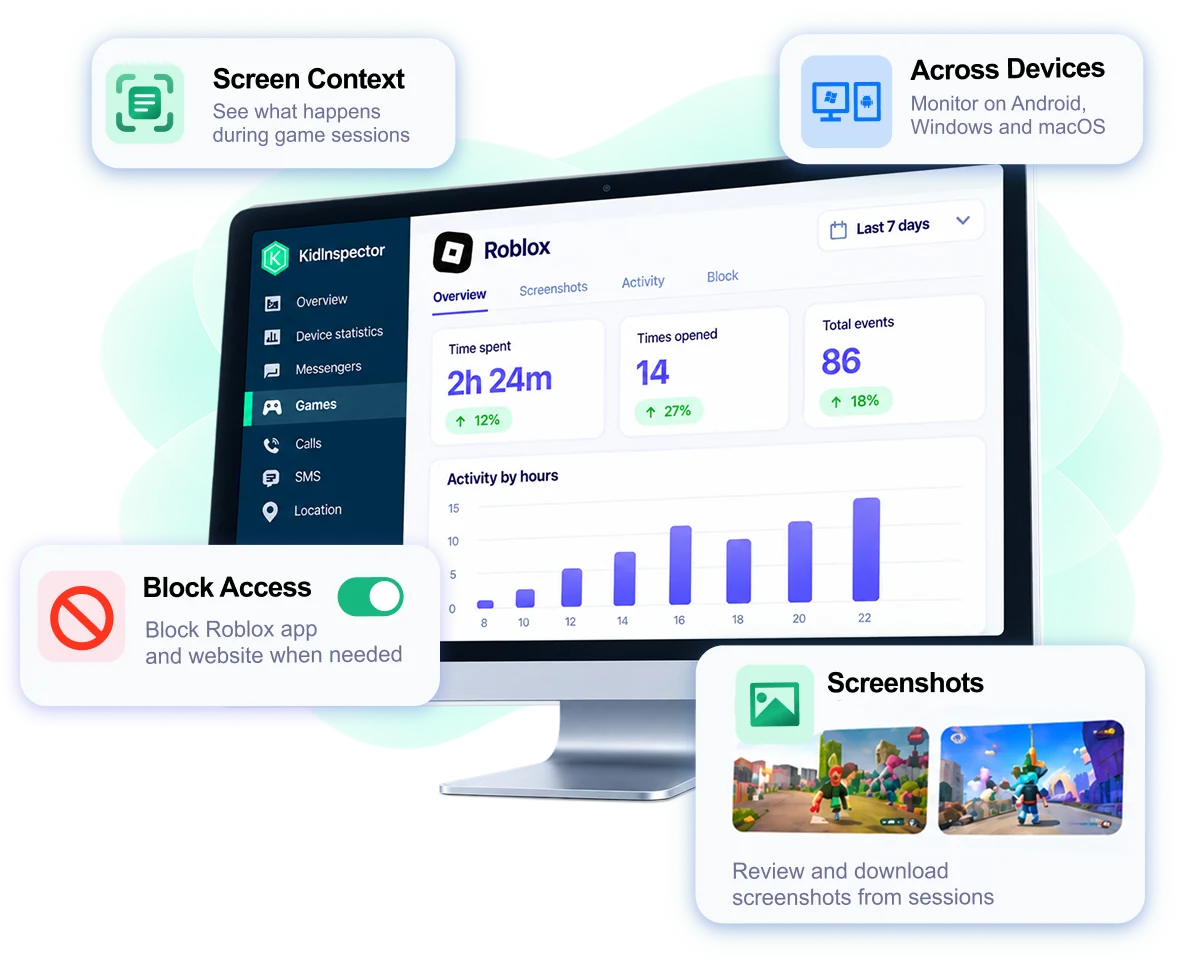
Mehr als nur Spielzeit
Zu wissen, dass Ihr Kind zwei Stunden im Spiel verbracht hat, ist hilfreich. Manchmal brauchen Sie jedoch mehr Kontext dazu, was in dieser Zeit passiert ist.
KidInspector bündelt die Roblox-Aktivität in einem eigenen Bereich des Dashboards, damit Sie die wichtigsten Informationen prüfen können, ohne unzusammenhängende Geräteberichte durchsuchen zu müssen.
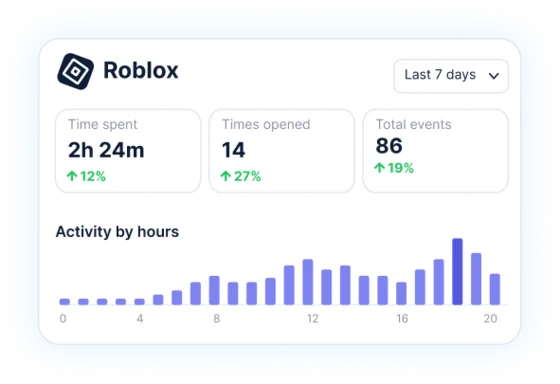
Aktivität auf einen Blick
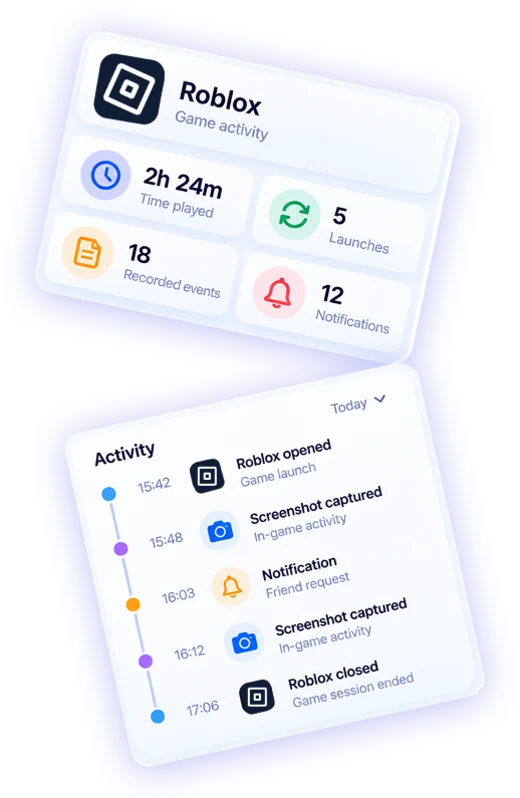
Sehen Sie, wie lange Roblox im gewählten Zeitraum genutzt wurde, wie oft es geöffnet wurde, wie viele Ereignisse aufgezeichnet wurden und zu welchen Tageszeiten Aktivität stattfand. Erkennen Sie Muster wie nächtliches Spielen.
Text in Screenshots suchen
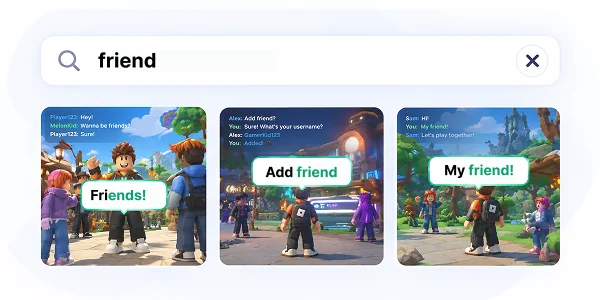
KidInspector liest Text in Screenshots und lässt Sie erfasste Bilder nach bestimmten Wörtern oder Wendungen durchsuchen. Sie können nach einem Benutzernamen, einer Formulierung Ihres Kindes oder anderem Text suchen.
Unterhaltungen, wie sie auf dem Bildschirm erschienen
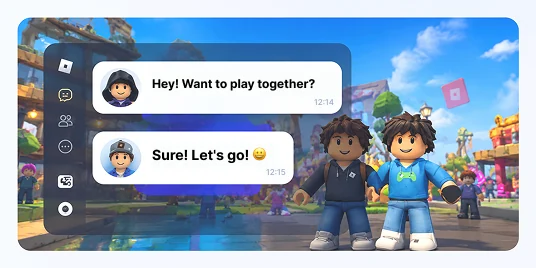
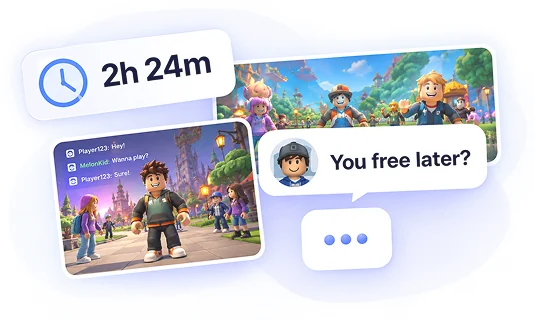
Wenn ein Chat auf dem Bildschirm sichtbar ist, kann ein Screenshot die Nachrichten beider Seiten der Unterhaltung erfassen.
Screenshots aus Spielsitzungen
Sehen und laden Sie Screenshots herunter, um zu erfahren, welchen Spielen Ihr Kind beitritt, welche Unterhaltungen auf dem Bildschirm erscheinen und welche weiteren Inhalte erfasst wurden.
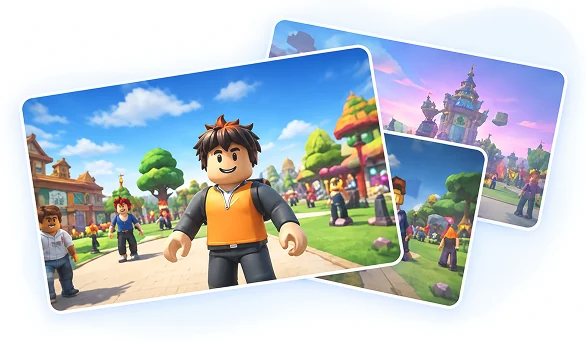
So hilft KidInspector Eltern, Roblox zu überwachen
Die Kindersicherung von Roblox ist nützlich, um zu steuern, was im Spiel passiert. KidInspector ergänzt eine weitere Ebene: Einblick in das Gerät, das Ihr Kind tatsächlich nutzt.
Ihr Kind spielt vielleicht auf mehr als einem Gerät
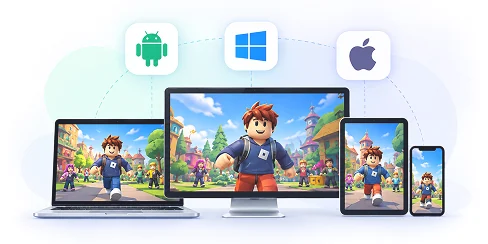
Ihr Kind spielt Roblox möglicherweise auf einem Android-Smartphone oder -Tablet und später auf einem Windows-PC oder Mac weiter.
Mit KidInspector brauchen Sie nicht für jede Plattform eine eigene Roblox-Überwachungs-App. Sie können unterstützte Windows-, Mac- und Android-Geräte mit demselben Konto verbinden und ihre Aktivität in einem einzigen Eltern-Dashboard prüfen.
Ein Kontowechsel stoppt die Geräteüberwachung nicht
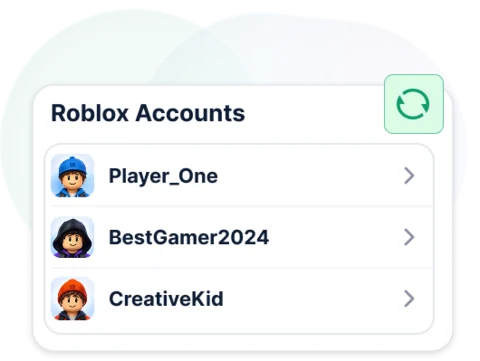
KidInspector hängt nicht von einem einzelnen Roblox-Login ab. Wechselt Ihr Kind auf demselben verbundenen Gerät zu einem anderen Konto, läuft die Überwachung weiter, denn unsere App verfolgt das Gerät und nicht einen einzelnen Login.
Nutzungszahlen erzählen nicht immer die ganze Geschichte
Die Spielzeit zeigt, wie lange Roblox genutzt wurde. Screenshots, Ereignisse und der Live-Bildschirm helfen zu erklären, was gerade passierte.
Dieser zusätzliche Kontext kann hilfreich sein, wenn Ihr Kind ein unangenehmes Gespräch, ungewöhnliche Spielaktivität oder etwas erwähnt, das Sie besser verstehen möchten, bevor Sie mit ihm darüber sprechen.
Grenzen setzen, wenn es nötig ist
Manchmal reicht Überwachung nicht aus, und es ist Zeit für eine Pause.
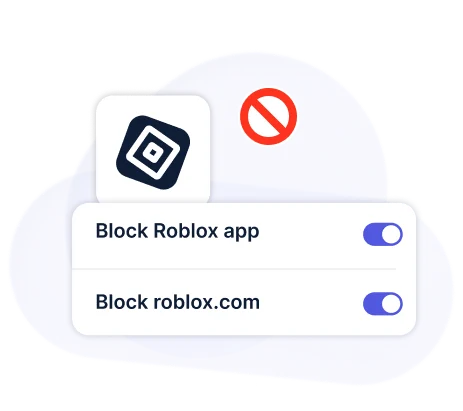
KidInspector kann die Roblox-App blockieren und den Zugriff auf roblox.com in unterstützten Browsern einschränken. Versucht Ihr Kind, die gesperrte App oder Website zu öffnen, kann der Versuch in der Aktivität Ihres Dashboards erscheinen.
Verfügbarkeit der Roblox-Überwachung
Die Aktivität jedes verbundenen Geräts erscheint im eigenen Bereich des Dashboards. Dort sehen Sie:
- wie lange das Spiel gespielt wurde;
- wie oft es geöffnet wurde;
- die Gesamtzahl der aufgezeichneten Ereignisse;
- Screenshots;
- Benachrichtigungen und weitere zugehörige Aktivität in chronologischer Reihenfolge.
Auf allen unterstützten Plattformen kann KidInspector außerdem Text in Screenshots lesen, sodass Sie erfasste Bilder nach bestimmten Wörtern oder Wendungen durchsuchen können.
Sie können sowohl die Roblox-App als auch die Website auf allen unterstützten Plattformen sperren.
Unterstützte Geräte
- Android-Smartphones und -Tablets
- Windows-Computer
- macOS-Geräte
Alle verbundenen Familiengeräte erscheinen im selben Dashboard, sodass Sie die Aktivität des Smartphones, Tablets oder Computers Ihres Kindes an einem Ort prüfen können.
Nicht unterstützt
 iPhone
 iPad
iPad Chromebook
 Xbox
Xbox PlayStation
Roblox im Kontext des gesamten Geräts
Manchmal ist das Spiel nur ein Teil der Geschichte. Ihr Kind wechselt vielleicht zwischen Roblox, einem Browser und anderen Apps oder setzt eine Unterhaltung auf demselben Gerät in Discord fort.
KidInspector liefert Ihnen diesen weiteren Kontext und hilft Ihnen zu verstehen, wie das Spiel in die übrige Geräteaktivität passt.
Den Bildschirm live ansehen
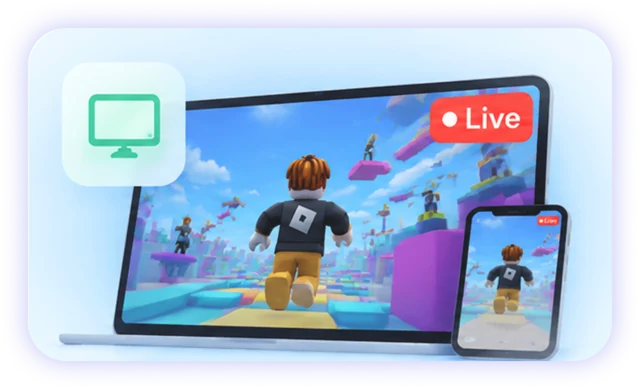
Wenn Ihr Kind gerade Roblox spielt, können Sie den Live-Bildschirm für eine Echtzeitansicht öffnen. Der Live-Bildschirm ist auf Android, Windows und macOS verfügbar.
Installierte Apps prüfen
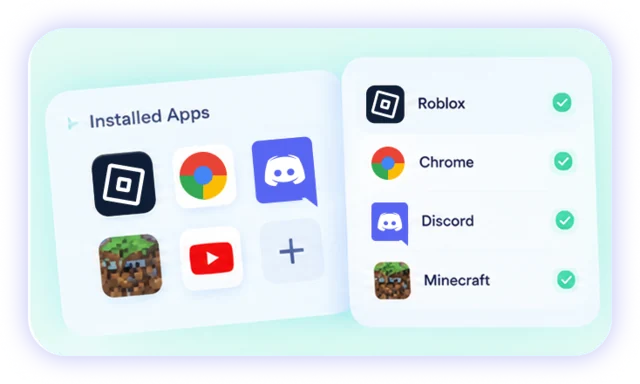
Sehen Sie Messenger, VPNs, Browser und andere auf dem verbundenen Gerät installierte Anwendungen ein. So erkennen Sie, welche anderen Tools und Apps neben Roblox verfügbar sind.
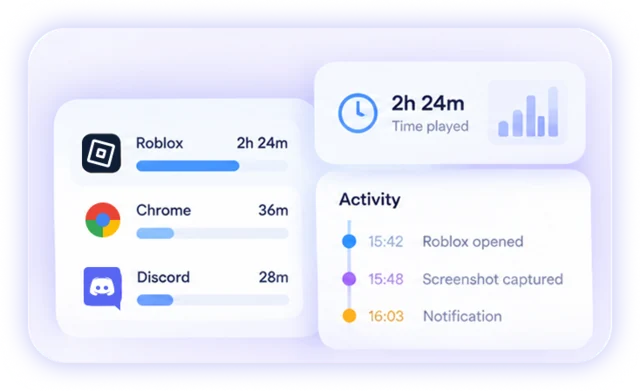
Weitere Geräteaktivität ansehen
Browser-Aktivität, Screenshots, Benachrichtigungen, Messenger-Aktivität und weitere Berichte können zusätzlichen Kontext liefern, wenn Sie sich um die Aktivität Ihres Kindes außerhalb des Spiels sorgen.
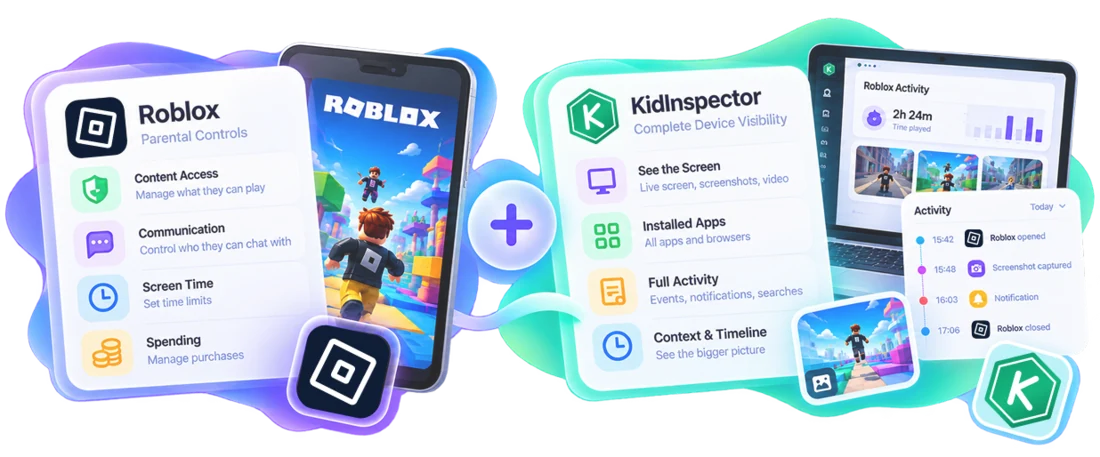
Besser zusammen: Roblox-Einstellungen + KidInspector
Die eigene Kindersicherung von Roblox steuert Einstellungen im Spiel, darunter Zugriff auf Inhalte, Kommunikation, Ausgaben und Bildschirmzeitregeln.
KidInspector ersetzt diese Einstellungen nicht.
Stattdessen hilft es Eltern zu verstehen, wie Roblox in die übrige Geräteaktivität ihres Kindes passt, einschließlich der tatsächlichen Nutzungszeit, Screenshots, Ereignissen, weiterer installierter Apps und der Aktivität auf mehreren unterstützten Geräten.
| Was Sie brauchen | Roblox-Einstellungen | KidInspector |
|---|---|---|
| Limits: Inhalte, Chat, Ausgaben, Tageszeit | Ja | Nein, in Roblox einstellen |
| Wann und wie lange Roblox genutzt wird | Wöchentliche Zusammenfassung | Wann und wie lange |
| Was auf dem Bildschirm zu sehen war | Nein | Screenshots |
| Auf dem Bildschirm gesehenen Text suchen | Nein | Android, macOS, Windows |
| Andere Apps (Discord, VPNs) | Nein | Ja |
| Roblox vollständig sperren | Nein | App und Website: alle unterstützten Plattformen |
Verantwortungsvoller Umgang mit der Roblox-Überwachung
KidInspector kann private Unterhaltungen und andere sensible Informationen offenlegen, daher sollte die elterliche Überwachung mit Bedacht eingesetzt werden.
Ein Screenshot oder ein Aktivitätsereignis zeigt möglicherweise nur einen Teil des Geschehens. Wenn Sie etwas beunruhigt, nutzen Sie die Information als Kontext, statt anzunehmen, dass ein einzelnes Bild die ganze Geschichte erzählt.
Erklären Sie Ihrem Kind gegebenenfalls, was Sie überwachen und warum. Klare Regeln und offene Gespräche können die Überwachung zu einem Teil der Familiensicherheit machen, statt zu einem Ersatz für Vertrauen.

Nur verantwortungsvolle Überwachung
Verwenden Sie KidInspector nicht, um einen anderen Erwachsenen ohne Erlaubnis oder zu rechtswidrigen Zwecken zu überwachen. Beachten Sie stets die Datenschutz- und Einwilligungsgesetze, die an Ihrem Wohnort gelten.

Häufig gestellte Fragen
KidInspector verbindet sich nicht direkt mit Roblox und lädt keine Nachrichten von der Plattform herunter.
Stattdessen können Screenshots Unterhaltungen erfassen, die zum Zeitpunkt der Aufnahme auf dem Bildschirm sichtbar sind. Das können Nachrichten Ihres Kindes und anderer Spieler sein, was Ihnen mehr Kontext zur Unterhaltung gibt.
Auf Android und macOS können Sie außerdem erkannten Text in Screenshots durchsuchen.
Ein Kontowechsel trennt ein überwachtes Gerät nicht von KidInspector.
Die App überwacht die Aktivität auf dem verbundenen Gerät und verlässt sich nicht auf ein einzelnes Roblox-Konto. Die Überwachung läuft weiter, weil das verbundene Gerät dasselbe bleibt, auch wenn sich das Spielkonto ändert.
Ja, solange beide Geräte unterstützte Plattformen nutzen.
KidInspector unterstützt Android, Windows und macOS. So können Sie das unterstützte Smartphone, Tablet oder den Computer Ihres Kindes mit demselben Elternkonto verbinden und die Aktivität in einem Dashboard prüfen.
Ja.
KidInspector kann das Spiel auf Android, Windows und macOS sperren und auch den Zugriff auf roblox.com in unterstützten Browsern blockieren.
Sie können die Sperre später aufheben, wenn Sie den Zugriff wieder erlauben möchten.
Die Kindersicherung von Roblox steuert Einstellungen im Spiel selbst. KidInspector überwacht das verbundene Gerät und liefert zusätzlichen Kontext durch Spielzeitdaten, Screenshots, aufgezeichnete Ereignisse, den Live-Bildschirm und Aktivität außerhalb des Spiels.
Die beiden Werkzeuge haben unterschiedliche Aufgaben, aber dasselbe Ziel, und lassen sich gemeinsam nutzen.
Nein. Die App unterstützt derzeit Android-, Windows- und macOS-Geräte.
Ja. Die Liste der installierten Apps kann Anwendungen auf dem verbundenen Gerät anzeigen, darunter Discord und VPN-Clients. App-Aktivitätsberichte können Ihnen außerdem zeigen, welche Anwendungen genutzt werden.
Legen Sie das Tageslimit in der eigenen Kindersicherung von Roblox fest. KidInspector zeigt, wann und wie lange das Kind spielt. Bei Bedarf können Sie den Zugriff im Dashboard sperren.
Verstehen Sie, welche Rolle Roblox im digitalen Leben Ihres Kindes spielt
Sehen Sie, wie Roblox mit KidInspector genutzt wird: Prüfen Sie erfasste Bildschirmaktivität, verfolgen Sie zugehörige Ereignisse und sperren Sie den Zugriff bei Bedarf, auf den unterstützten Android-, Windows- und Mac-Geräten Ihres Kindes.